Dein MacBook ist eine wertvolle Investition, die du täglich überallhin mitnimmst – vom Büro bis zum Café um die Ecke. In diesem Ratgeber erfährst du, wie du dein MacBook am besten vor Sturzschäden und digitalen Bedrohungen schützt. Wir konzentrieren uns in erster Linie auf praktisches physisches Zubehör, gehen aber auch auf die wichtigsten Software-Einstellungen ein, um deinen Laptop in absolutem Top-Zustand zu halten.
Physischer Schutz: Kratzer und Sturzschäden vermeiden
Das Aluminiumgehäuse und das Retina-Display eines MacBooks sind äußerst empfindlich gegenüber Kratzern, Dellen und Staub. Ein Missgeschick ist schnell passiert; die Investition in physischen Schutz spart dir schnell Hunderte von Euro an Reparaturkosten. Die Wahl von perfekt passendem Zubehör ist entscheidend, um die Belüftung und den Schließmechanismus deines Laptops nicht zu beeinträchtigen.
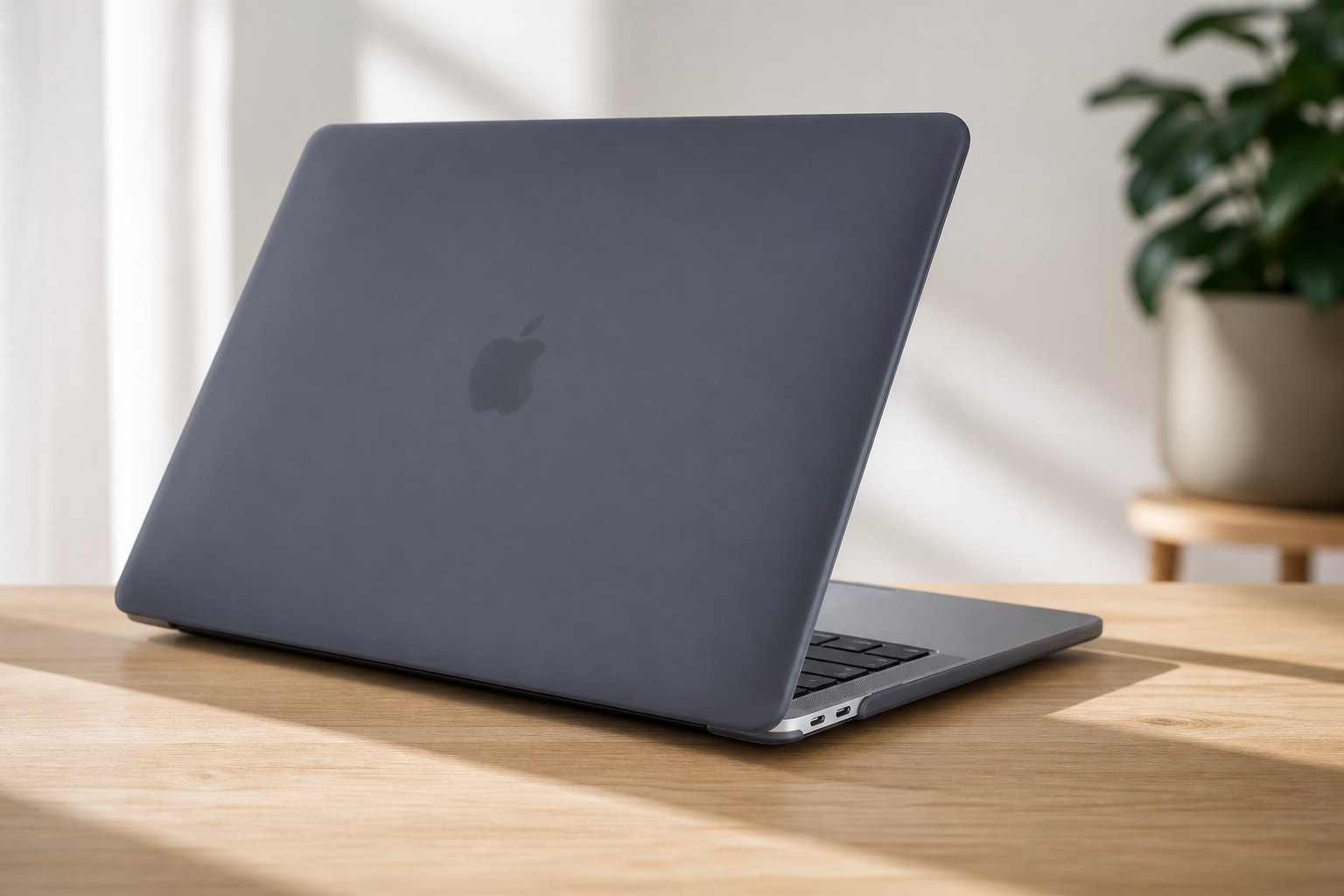
Hardcasehüllen
Wenn Sie ein Hardshell-Case an Ihrem Laptop anbringen, schaffen Sie eine dauerhafte Schutzschicht gegen Stöße und Kratzer im täglichen Gebrauch. Marken wie Mobigear und Speck bieten hervorragende, maßgeschneiderte Hüllen, die die Belüftungsöffnungen vollständig freilassen. Dies ist wichtig, da Ihr MacBook sonst bei anspruchsvollen Aufgaben seine Wärme nicht ableiten kann.
Wählen Sie eine Hardcase-Hülle, wenn Sie den Laptop oft geöffnet auf Ihrem Schreibtisch stehen haben und ihn regelmäßig im Haus oder Büro bewegen. Vermeiden Sie extrem dicke Hüllen, wenn Sie den Laptop zusätzlich in eine enge Sleeve-Tasche schieben möchten, da diese Kombination oft nicht passt. Kombinieren Sie eine dünne Hülle lieber mit einer geräumigen Laptoptasche für maximale Sicherheit unterwegs.
Achten Sie bei der Montage darauf, dass die kleinen Clips genau über die Kanten des Gehäuses greifen, ohne den Bildschirm beim Schließen zu berühren. Eine richtig montierte Hülle verhindert, dass sich Staub in den Ritzen Ihres Geräts ansammelt.
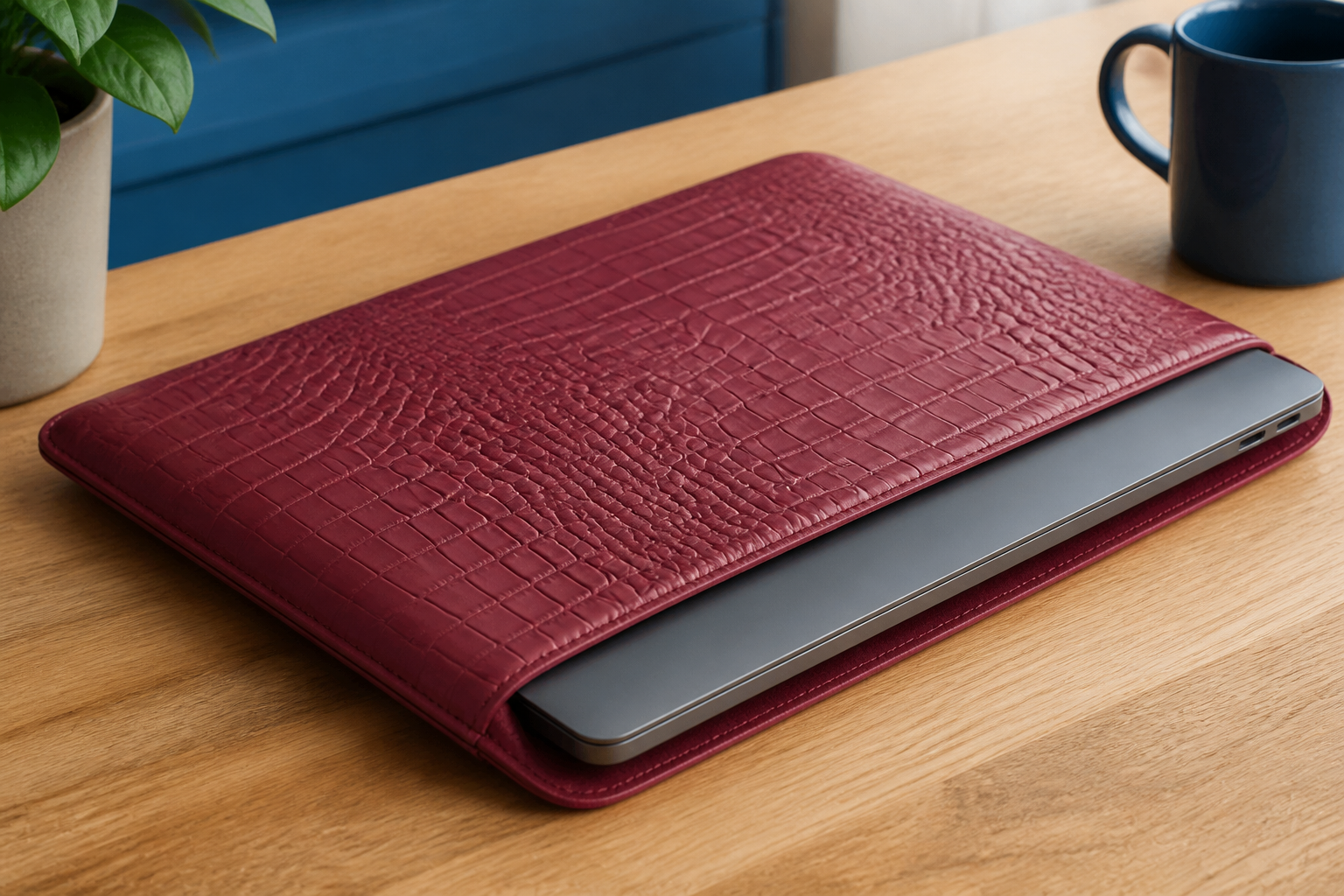
Laptophüllen
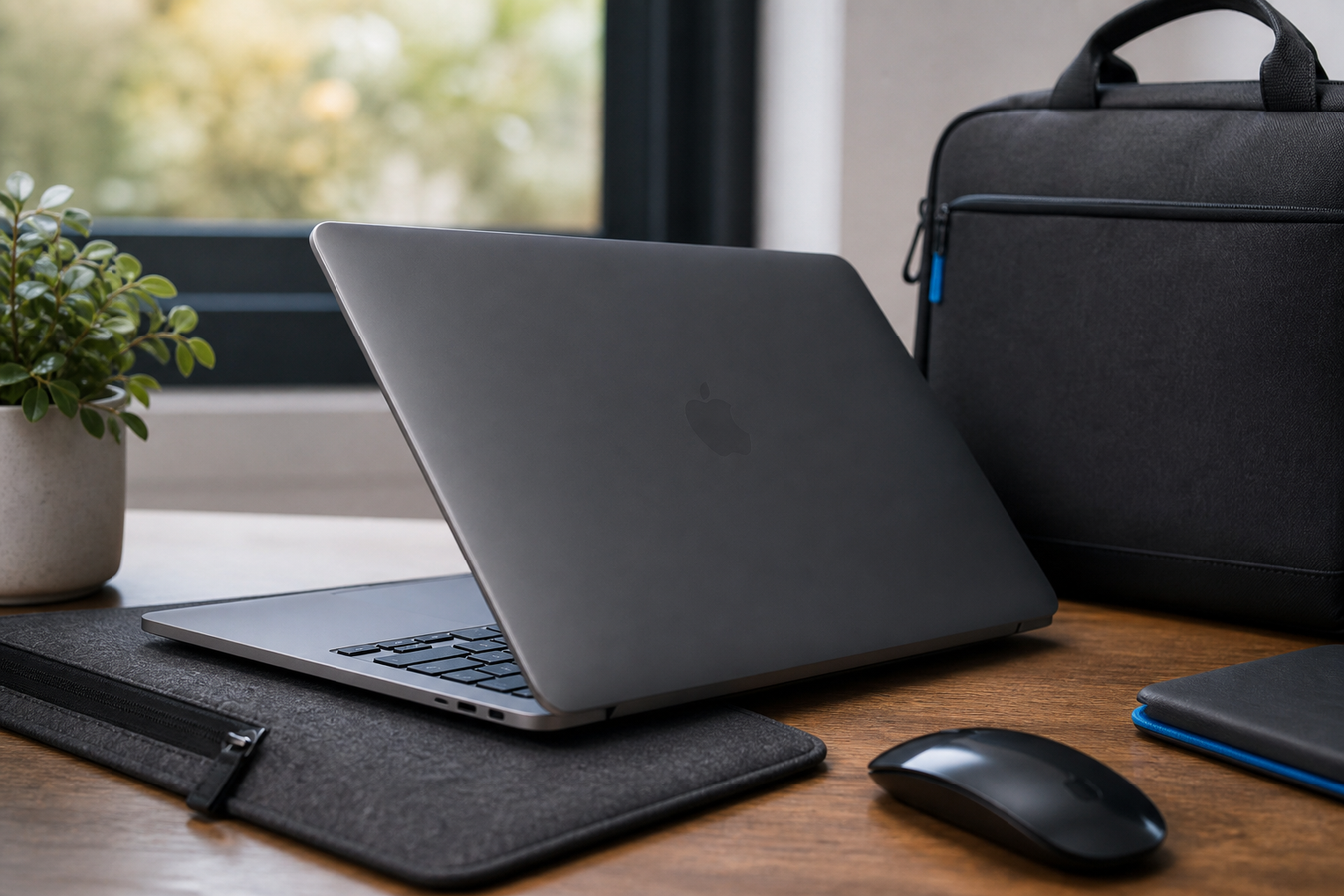
Schiebst du deinen Laptop lieber ohne zusätzliches Gehäuse in eine Hülle, dann bietet ein Laptop-Sleeve von Marken wie Mobigear oder Burga dank des stoßabsorbierenden Innenfutters die perfekte Lösung. Achte auf eine perfekte Passform, denn in einem zu großen Sleeve kann dein MacBook hin- und herrutschen, was das Risiko von Stoßschäden erhöht. Wähle diesen Schutz, wenn du den Laptop hauptsächlich zu Hause nutzt und ihn nur gelegentlich in einer größeren Tasche mitnimmst.
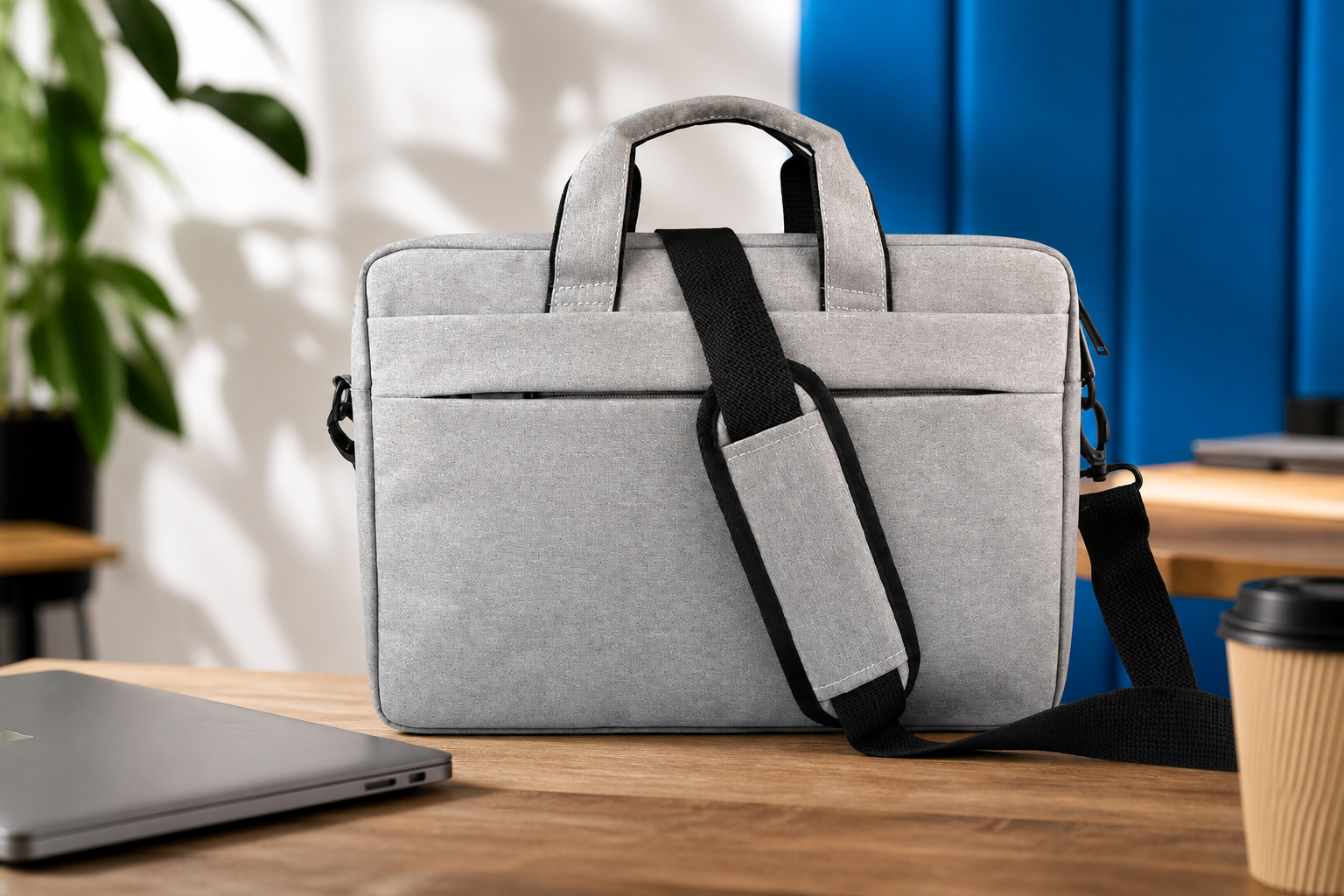
Laptoptaschen
Eine robuste Laptoptasche, beispielsweise von Gaston Luga, ist die beste Wahl für tägliche Pendler, die auch Ladegeräte und Dokumente sicher transportieren möchten.
Achte beim Kauf darauf, dass die Tasche ein separates, gepolstertes Fach hat. So verhinderst du, dass herumliegende Stifte oder Schlüssel direkt am Aluminiumgehäuse scheuern.
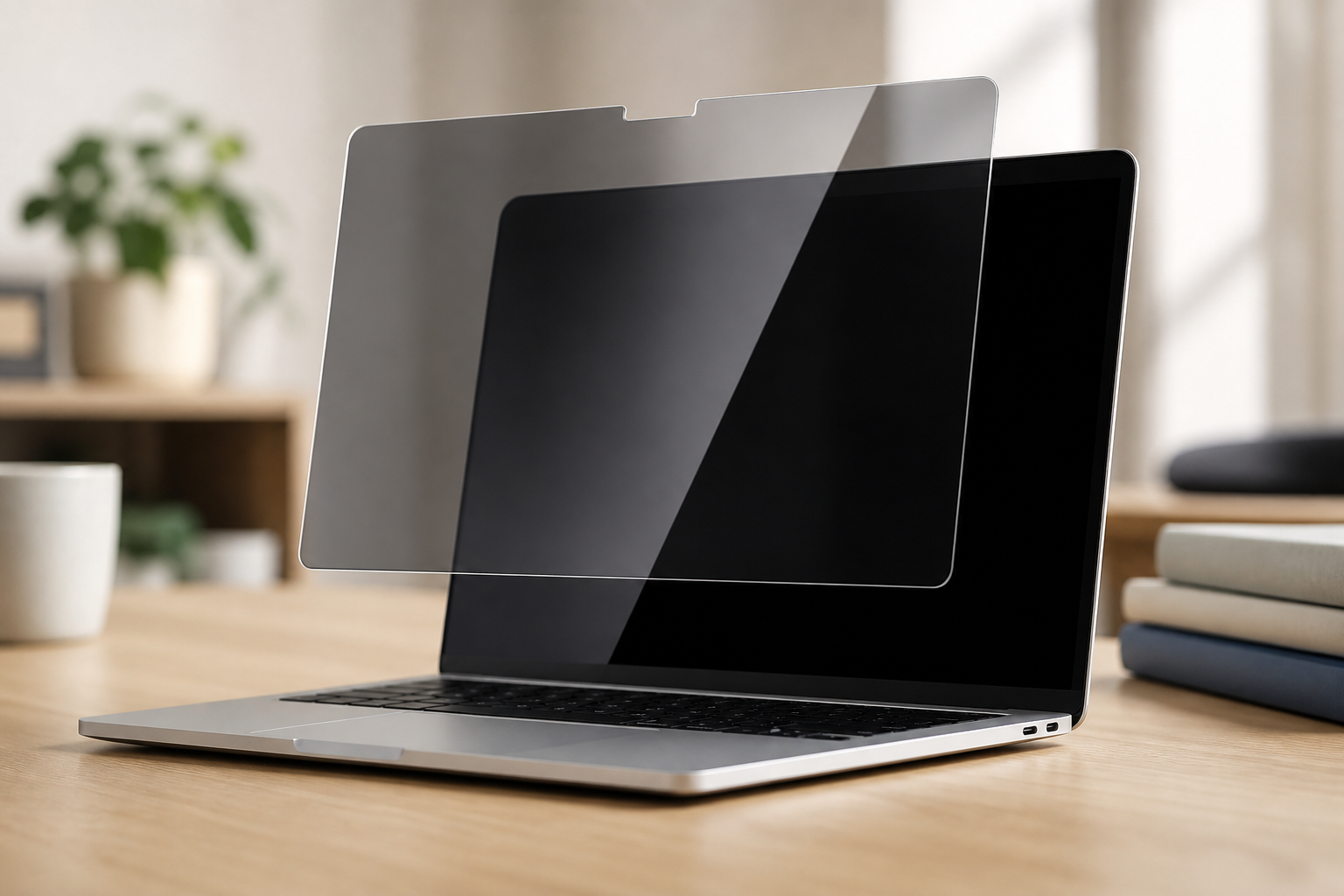
Displayschutz
Das Retina-Display deines MacBooks liefert wunderschöne Bilder, ist aber gleichzeitig extrem empfindlich. Apple warnt vor permanentem, dickem Displayschutz, da der Abstand zwischen der Tastatur und dem geschlossenen Bildschirm minimal ist. Klappst du den Laptop mit einer zu dicken Glasplatte dazwischen zu, riskierst du Risse im Display.
Wähle eine ultradünne Folie oder einen magnetischen Blickschutzfilter von Marken wie GrizzlyCoat oder Mobilize, wenn du in öffentlichen Bereichen arbeitest und nicht möchtest, dass andere Personen mitlesen können.
Digitale Sicherheit: Deinen Mac vor Hackern schützen
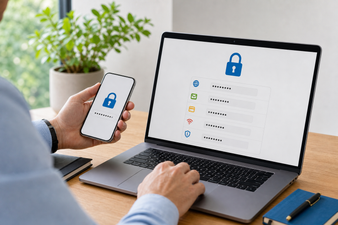
Neben einer physischen Hülle ist der Schutz Deiner Daten mindestens genauso wichtig. macOS verfügt über leistungsstarke, integrierte Tools, um Malware und Phishing fernzuhalten. Gehe diese Checkliste durch, um die Sicherheit und Privatsphäre Deines Macs sofort zu optimieren:
Richte ein starkes Passwort ein und aktiviere Touch ID: Verwende ein starkes Passwort mit mindestens 12 Zeichen über „Touch ID & Passwort“ in Deinen Systemeinstellungen, um unbefugten Zugriff zu blockieren. Verknüpfe direkt Deinen Fingerabdruck mit Touch ID für ein sicheres und schnelles Einloggen. Die Nutzung von Touch ID verhindert zudem, dass Umstehende Dein Passwort ausspähen können.
Aktiviere FileVault: Navigiere zu „Datenschutz & Sicherheit“ und schalte FileVault ein. Diese Funktion verschlüsselt Deine gesamte Festplatte mit einer 256-Bit-AES-Verschlüsselung. Ohne Deinen Anmeldecode sind die Daten auf der Festplatte völlig unlesbar, was bei einem Diebstahl essenziell ist.
Aktiviere die integrierte Firewall: Gehe zu „Netzwerk“ und klicke auf „Firewall“. Schiebe den Regler nach rechts, um die Firewall einzuschalten. Damit blockierst Du sofort unerwünschte eingehende Netzwerkverbindungen, was in öffentlichen WLAN-Netzwerken von entscheidender Bedeutung ist.
Erstelle sichere Backups: Befolge die 3-2-1-Regel von IT-Profis für eine sichere Datenspeicherung. Sorge für drei Kopien Deiner Daten, verteilt auf zwei verschiedenen Medien, wovon mindestens eine extern (z. B. in der Cloud) gespeichert sein sollte.
Software-Updates und Zwei-Faktor-Authentifizierung
Aktiviere automatische Software-Updates in Deinen Systemeinstellungen, damit Apple Sicherheitslücken im Hintergrund schließen kann. Dadurch musst Du Dich nicht mehr darum kümmern und Dein System läuft immer auf der sichersten macOS-Version. Vergiss auch die Updates aus dem App Store nicht, damit installierte Programme keine Sicherheitslücken enthalten.
Aktiviere zudem die Zwei-Faktor-Authentifizierung für Deine Apple-ID und andere wichtige Konten. Dies verhindert, dass Hacker über ein anderes Gerät auf Deine iCloud-Daten zugreifen können, selbst wenn sie Dein Passwort herausgefunden haben. Du benötigst dann immer einen zusätzlichen Code auf Deinem Handy, um Dich anzumelden.
Vermeide schließlich zweifelhafte Bereinigungsprogramme wie MacKeeper, die behaupten, Dein System schneller zu machen; diese enthalten oft Malware oder überflüssigen Code. Schalte Dein MacBook einfach einmal pro Woche komplett aus. So gibst Du macOS die Möglichkeit, selbstständig Wartungsroutinen auszuführen und den Arbeitsspeicher effizient zu bereinigen.
Häufig gestellte Fragen zum Schutz deines MacBooks
Kann eine Hardcasehülle Überhitzung verursachen?
Nein, sofern du dich für Qualitätsmarken mit den passenden Belüftungsschlitzen entscheidest. Günstige, schlecht entworfene Hüllen blockieren die Lüftungsschlitze, sodass die Wärme nicht entweichen kann. Die Marken aus unserem Sortiment berücksichtigen den Luftstrom deines spezifischen MacBook-Modells ganz genau.
Wie kann ich mein MacBook vor Viren schützen?
Die beste Methode ist die Aktivierung automatischer Updates und das Einschalten der integrierten Firewall. Laden Sie Apps ausschließlich über den offiziellen App Store herunter und meiden Sie dubiose Websites, um Phishing und Malware zu vermeiden.
Ist mein Mac ohne Antivirenprogramm sicher?
Meistens ja, die integrierte Sicherheit und der Datenschutz deines Macs sind hervorragend, vorausgesetzt, du hältst das System auf dem neuesten Stand. Funktionen wie die Firewall und FileVault bieten zusammen mit dem geschlossenen Ökosystem von Apple ausreichend Schutz vor den meisten Bedrohungen.
Wie richte ich FileVault auf meinem Mac ein?
Öffne die Systemeinstellungen, klicke links auf 'Datenschutz & Sicherheit' und scrolle zu FileVault. Klicke auf 'FileVault aktivieren', gib dein Passwort ein und folge den Anweisungen auf dem Bildschirm, um die Festplattenverschlüsselung abzuschließen.
Was muss ich tun, wenn mein MacBook gestohlen wurde?
Nutze direkt die „Wo ist?“-App auf deinem iPhone oder melde dich über iCloud.com an, um den Mac zu sperren. Du kannst das Gerät aus der Ferne sperren, eine Nachricht auf dem Bildschirm anzeigen oder im schlimmsten Fall alle Daten löschen. Dank FileVault kann der Dieb ohnehin nicht auf deine Dateien zugreifen.
Der optimale Schutz eines MacBooks beginnt mit einer robusten Hülle oder einem Sleeve und endet mit cleveren Software-Einstellungen wie FileVault und einem starken Passwort. Indem du physische Barrieren mit integrierten digitalen Sicherheitsmaßnahmen kombinierst, verlängerst du die Lebensdauer deines Geräts erheblich und schützt deine privaten Daten. Sieh dir direkt das komplette Sortiment an MacBook-Zubehör auf huellendirekt.de an, um deinen Laptop noch heute gegen Kratzer, Stöße und Schmutz zu wappnen.