Du steigst ins Auto, startest den Motor und sofort erscheint deine Lieblings-Spotify-Playlist oder Flitsmeister-Route auf dem Autobildschirm. Kein Ärger mit kleinen Handybildschirmen oder unsicheren Situationen. Dieses System verändert die Art und Weise, wie du unterwegs navigierst und kommunisierst, völlig. In diesem Artikel erfährst du genau, was Apple CarPlay is, wie die Verbindung mit deinem Auto funktioniert und ob du mit einem integrierten System oder einer cleveren Auto-Handyhalterung mit CarPlay besser dran bist.
Was genau ist Apple CarPlay?
Apple CarPlay ist eine intelligente Schnittstelle, die dein iPhone sicher in das Infotainmentsystem deines Autos integriert. Anstatt dein Handy in der Hand zu halten, zeigt das System ein vereinfachtes Apple-Menü direkt auf dem integrierten Autobildschirm an. Dieses speziell entwickelte CarPlay-Dashboard verfügt über große Symbole und ein übersichtliches Layout, sodass dein Blick immer auf die Straße gerichtet bleibt.
Das System fungiert rein als Bindeglied zwischen deinem Smartphone und dem Auto. Du siehst also nicht deinen gesamten Handybildschirm, sondern eine stark gefilterte Version, die auf die Verkehrssicherheit ausgerichtet ist. Nur wesentliche Funktionen wie Navigation, Telefonieren und Audio bleiben übrig, während ablenkende Elemente unsichtbar sind.
Apple hat diese Software exklusiv für iPhone-Nutzer entwickelt. Hast du een Android-Gerät? Dann funktioniert diese Verbindung nicht und du nutzt die Alternative Android Auto. Nahezu alle Neuwagen und immer mehr Gebrauchtwagen bieten heutzutage standardmäßig Unterstützung für Apple CarPlay.
Wie funktioniert Apple CarPlay?
Die Technik hinter der Verbindung ist effizient gestaltet, wobei dein Smartphone die gesamte Rechenarbeit übernimmt und das Auto lediglich als Monitor dient.
Projektion zugelassener Apps: Apple CarPlay projiziert bestimmte, von Apple freigegebene Apps direkt von deinem iPhone auf den Autobildschirm. Apps, die zu sehr ablenken, wie Spiele oder Videoplayer, werden von der Software automatisch blockiert.
Flexible Bedienungsoptionen: Die Bedienung erfolgt über den Touchscreen deines Infotainmentsystems, physische Tasten am Lenkrad oder per Sprachsteuerung. Dadurch wechselst du die Route oder den Song, ohne die Hände vom Lenkrad zu nehmen.
Rechenleistung des iPhones: Dein Handy übernimmt die gesamte Rechenleistung und verbraucht die benötigten mobilen Daten. Das Auto stellt lediglich den Bildschirm, das Mikrofon und die Lautsprecher zur Verfügung, um die Benutzeroberfläche anzuzeigen.
Direkte Synchronisierung: Sobald du einsteigst, synchronisiert sich Apple CarPlay direkt mit deiner aktiven Route in Apple Karten oder deinem zuletzt abgespielten Podcast, sodass du sofort losfahren kannst.
Kabelgebundenes vs. kabelloses Apple CarPlay
Moderne Fahrzeuge bieten oft zwei Verbindungsoptionen, obwohl nicht jedes Auto die kabellose Variante standardmäßig unterstützt. Überprüfe diesbezüglich immer das Handbuch deines Fahrzeugs.
Verbindungsart |
Vorteile |
Nachteile |
|---|---|---|
Kabelgebunden (über USB-Kabel) |
Bietet die stabilste Verbindung ohne Aussetzer bei Audio oder Navigation. Lädt den Akku deines iPhones direkt während der Fahrt auf. |
Erfordert ein originales oder MFi-zertifiziertes USB-Kabel. Verschleiß am Kabel oder ein verschmutzter Ladeanschluss können mit der Zeit zu Störungen führen. |
Kabelloses Apple CarPlay |
Verbindet sich automatisch über Bluetooth und WLAN, sobald du den Motor startest. Ideal für Fahrten ohne Kabelsalat, bei denen das Handy in der Tasche bleibt. |
Verbraucht deutlich mehr Akkukapazität deines Handys. Kann in Gebieten mit vielen Signalen manchmal zu einer leichten Audioverzögerung führen. |
Wähle kabelgebundenes Apple CarPlay, wenn du lange Strecken fährst und bei der Ankunft einen vollen Akku benötigst. Wähle kabelloses Apple CarPlay, wenn du viele Kurzstrecken fährst, wie zum Beispiel beim Einkaufen, bei denen du das Handy lieber in der Hosentasche lässt.
Schritt-für-Schritt-Anleitung: Apple CarPlay einrichten
Apple CarPlay zum ersten Mal einzurichten, dauert mithilfe der folgenden Schritte höchstens zwei Minuten.
-
1
Siri aktivieren:
Stelle sicher, dass die Sprachsteuerung über Siri in den Einstellungen deines iPhones aktiviert ist. Ohne diese Funktion verweigert das System oft die allererste Kopplung.
-
2
Schließe das Kabel an:
Verbinden Sie das iPhone über ein hochwertiges USB-Kabel mit dem richtigen USB-Anschluss im Auto. Dieser spezielle Anschluss ist häufig mit einem Smartphone-Symbol oder einem weißen Rahmen gekennzeichnet.
-
3
Zustimmung erteilen:
Entsperre dein Handy und akzeptiere die CarPlay-Meldung sowohl auf deinem iPhone als auch auf dem Infotainment-Bildschirm des Autos, um die Datensynchronisation zu starten.
-
4
Drahtlos konfigurieren:
Für die kabellose Variante hältst du die Sprachsteuerungstaste am Lenkrad gedrückt, um die Bluetooth-Kopplung zu starten. Wähle anschließend dein Fahrzeug im Bluetooth-Menü deines Handys aus.
-
5
Passe das CarPlay-Dashboard an:
Gehe auf deinem iPhone zu Einstellungen > Allgemein > CarPlay, um die Reihenfolge der Apps auf deinem Autobildschirm nach Wunsch anzupassen oder ungenutzte Apps auszublenden.
Welche Navigations-Apps und Funktionen sind verfügbar?
Während der Fahrt werden nur Apps auf dem Bildschirm angezeigt, die für den Straßenverkehr sicher sind. Die folgenden Kategorien und spezifischen Apps arbeiten nahtlos mit Apple CarPlay zusammen:
Navigations-Apps für aktuelle Routen: Nutze Google Maps, Waze, Flitsmeister oder Apple Karten. Diese Apps bieten Live-Verkehrsinformationen und Blitzerwarnungen direkt auf deinem Dashboard.
Entertainment für unterwegs: Streame deine Lieblingsmusik über Spotify oder Apple Music. Auch Hörbücher und Podcasts sind mit großen, leicht zu bedienenden Tasten vollständig integriert.
Freihändige Kommunikation: Lass dir eingehende WhatsApp- of iMessage-Nachrichten von Siri über die Autolautsprecher vorlesen. Du kannst deine Antwort dann direkt diktieren, ohne den Bildschirm zu berühren.
Kalender und Termine: Sieh dir deinen Tagesablauf an und navigiere mit nur einem Knopfdruck direkt zum Ort deines nächsten Termins.
Erwarte nicht, dass du während des Ladens oder Parkens Videos ansehen kannst. Apps wie YouTube und Netflix sind von Apple aus Gründen der Verkehrssicherheit streng gesperrt.
Integriertes System oder eine Auto-Handyhalterung mit CarPlay?
![Welche Auto-Handyhalterung soll ich kaufen? [Kaufberater]](https://assets.huellendirekt.de/Z50qKMmGEtA/s:1536:1024/plain/version82223213/content/blog/featured-welke-telefoonhouder-auto-moet-ik-kopen-keuzegids-86f4adf5.png?v=f86c61f7)
Es gibt mehrere Möglichkeiten, diese Apple-Software in dein Fahrzeug zu integrieren, je nach Baujahr deines Autos und deinem Budget.
Lösung |
Eigenschaften |
Kostenindikation |
|---|---|---|
Integriertes Infotainmentsystem |
Bietet eine perfekte Integration mit den Lenkradtasten und ein großes, helles Display im Armaturenbrett. Oft abhängig vom Alter des Autos (meistens Standard ab 2016). |
Hoch (oft Teil eines teuren Zubehörpakets oder erfordert den Austausch des Original-Autoradios). |
Standard-Auto-Handyhalterung |
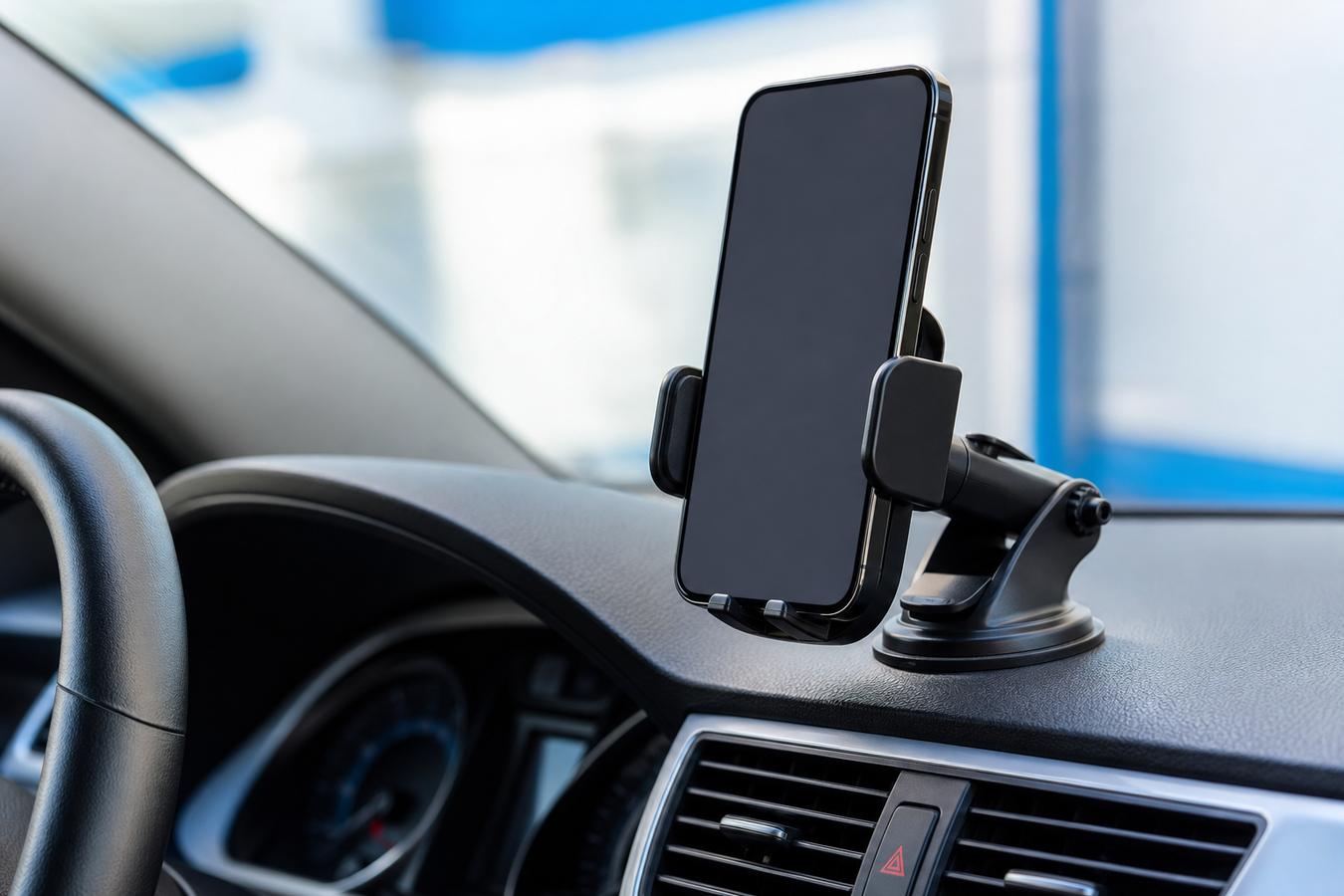
Eine günstige Alternative für Autos ohne Apple CarPlay. Du nutzt einfach das Display deines iPhones für die Navigation. Bietet aufgrund des kleineren Displays eine eingeschränkte Sicht. |
Niedrig (einige Zehner für eine stabile Halterung am Lüftungsgitter oder Armaturenbrett). |
Separate Apple CarPlay-Bildschirme |
Ein innovativer Mittelweg in Form eines externen Displays. Du befestigst diesen Bildschirm mit einer Halterung auf dem Armaturenbrett und verbindest ihn mit deinem Handy und den Autolautsprechern. |
Mittel (eine einmalige Investition für ein Plug-and-Play-Upgrade ohne Einbaukosten). |
Wähle ein eingebautes System, wenn du ein neues Auto kaufst oder bereit bist, das Originalradio von einem Fachmann austauschen zu lassen. Wähle eine Standard-Auto-Handyhalterung, wenn dein Budget begrenzt ist und du nur eine Basisnavigation über dein eigenes Handy-Display benötigst. Wähle eine Auto-Handyhalterung mit integriertem CarPlay-Bildschirm, wenn du ein älteres Auto fährst, aber dennoch das volle Apple CarPlay-Erlebnis auf einem großen Display ohne aufwendige Installation erleben möchtest.
Häufig gestellte Fragen zu Apple CarPlay
Was kostet Apple CarPlay?
Die Nutzung der Benutzeroberfläche ist seitens Apple völlig kostenlos. Es gibt keine versteckten Abonnementkosten für die Software selbst. Bitte beachte jedoch, dass Apple CarPlay für Online-Funktionen mobile Daten über deinen Mobilfunkanbieter verbraucht, wie das Laden von Karten in Navigations-Apps oder das Streamen von Musik über Spotify.
Funktioniert Apple CarPlay in jedem Auto?
Nein, die Software funktioniert standardmäßig nicht in jedem Fahrzeug. Die meisten Automarken bieten eine Unterstützung erst bei Modellen an, die ab 2014 bis 2016 gebaut wurden. Hast du ein älteres Auto? Dann fügst du die Funktion über ein Aftermarket-Radio oder durch die Montage eines externen Apple CarPlay-Bildschirms auf deinem Armaturenbrett hinzu.
Kann ich YouTube oder Netflix über das System schauen?
Nein, Videostreaming ist aus Gründen der Verkehrssicherheit komplett gesperrt. Apple erlaubt ausschließlich Apps, die den Fahrer nicht visuell ablenken. Selbst im Stillstand mit angezogener Handbremse weigert sich das System, Video-Apps auf dem Autobildschirm anzuzeigen.
Apple CarPlay ist die sicherste Methode, um deine iPhone-Funktionen im Auto zu nutzen, egal ob kabelgebunden, kabellos oder über eine smarte Halterung. Es minimiert Ablenkungen und maximiert deinen Komfort unterwegs. Prüfe noch heute im Handbuch, ob dein Auto Apple CarPlay unterstützt, oder sieh dir direkt unser Sortiment an Auto-Handyhalterungen mit CarPlay-Bildschirmen an, um dein älteres Auto ganz einfach aufzurüsten.