Hattest du jemals ein wichtiges geschäftliches Telefonat oder ein Interview, bei dem du im Nachhinein dachtest: „Hätte ich das bloß aufgenommen?“ Ein Anruf auf dem iPhone aufnehmen verhindert, dass du bei komplexen Verhandlungen oder langen Briefings entscheidende Details vergisst. In der Praxis sehen wir, dass viele Nutzer mit den technischen Einschränkungen ihres Geräts kämpfen, wenn sie ein Telefonat aufnehmen wollen. Glücklicherweise ändert sich das dank neuer Software-Updates schnell. In diesem Artikel erfährst du genau, wie du erfolgreich ein Telefonat aufnehmen und für deine spezifische Situation einrichten kannst. Du lernst alles über die neuesten integrierten Funktionen, praktische kostenlose Tricks und die wichtigste rechtliche Lage rund um den Datenschutz beim Telefonat aufnehmen. So weißt du sofort, was erlaubt ist und was nicht, wenn du beschließt, ein Telefonat aufnehmen zu einer festen Gewohnheit zu machen.
Die besten Methoden, um ein iPhone Gespräch aufzunehmen
Es gibt im Wesentlichen drei Möglichkeiten, wie du effektiv ein Telefonat aufnehmen kannst auf einem iPhone-Gerät. Die Wahl für ein iPhone Gespräch aufnehmen hängt von deinem Budget, deines Geräts iOS-Version und der gewünschten Audioqualität ab. Im Folgenden vergleichen wir die am häufigsten genutzten Optionen, damit du direkt die richtige Technik für deinen nächsten Anruf wählst.
| Methode zum Telefonat aufnehmen | Kosten | Erforderliches iOS | Benutzerfreundlichkeit | Qualität |
|---|---|---|---|---|
| Integrierte iPhone-Funktion | Kostenlos | iOS 18 oder neuer | Sehr hoch | Hervorragend |
| Diktiergerät über Lautsprecher | Kostenlos | Jede Version | Mittel | Mäßig bis passabel |
| Externe Apps | Abonnement | Ab iOS 14 | Hoch | Gut bis hervorragend |
Wähle die integrierte Funktion, wenn du iOS 18 nutzt und eine Aufzeichnung mit einer automatischen Audioansage kein Problem is. Wähle den Lautsprecher-Trick, wenn du ein älteres Gerät hast und in einem ruhigen Raum bist. Wähle andere Apps, wenn du täglich geschäftlich telefonierst und Cloud-Speicher benötigst. Vermeide externe Lösungen, wenn du nur einmalig ein Gespräch aufzeichnen willst.
Methode 1: Nutze die integrierte Funktion (ab iOS 18)
-
1
Starte oder beantworte einen Anruf
Öffne die standardmäßige Telefon-App und stelle die Verbindung her. Du kannst eine Aufzeichnung erst starten, wenn die Gegenseite abgenommen hat. -
2
Aktiviere die Aufzeichnung
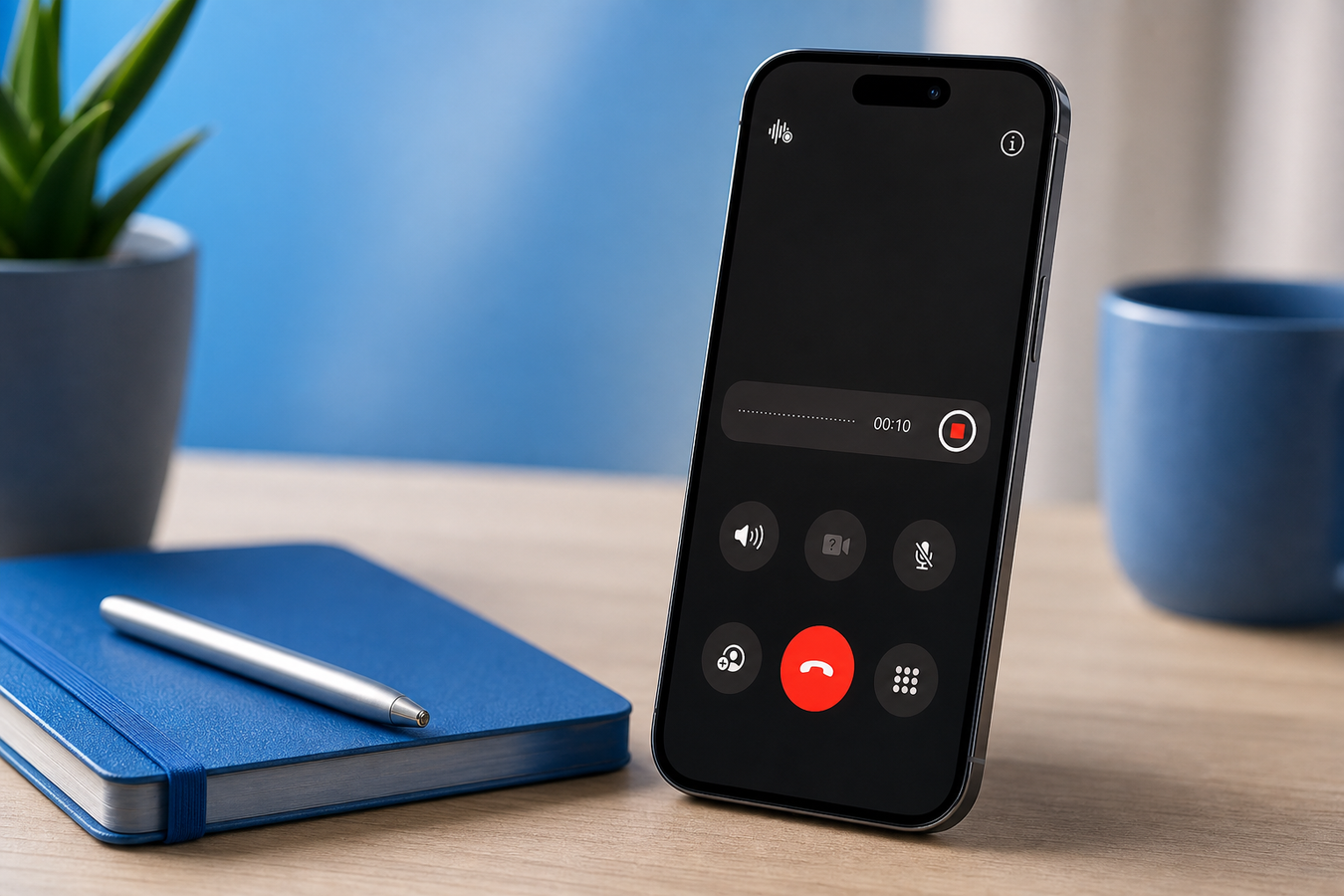
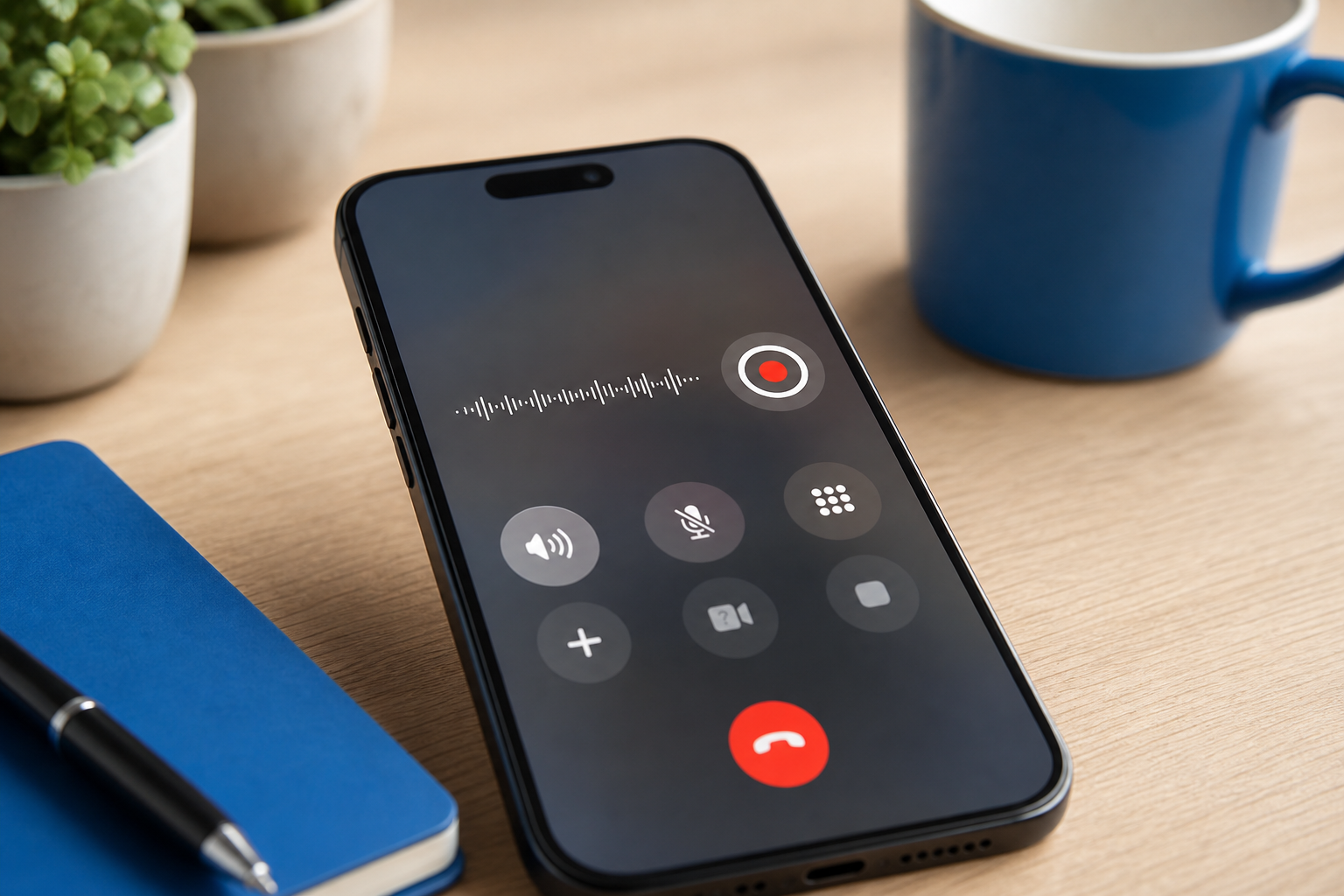
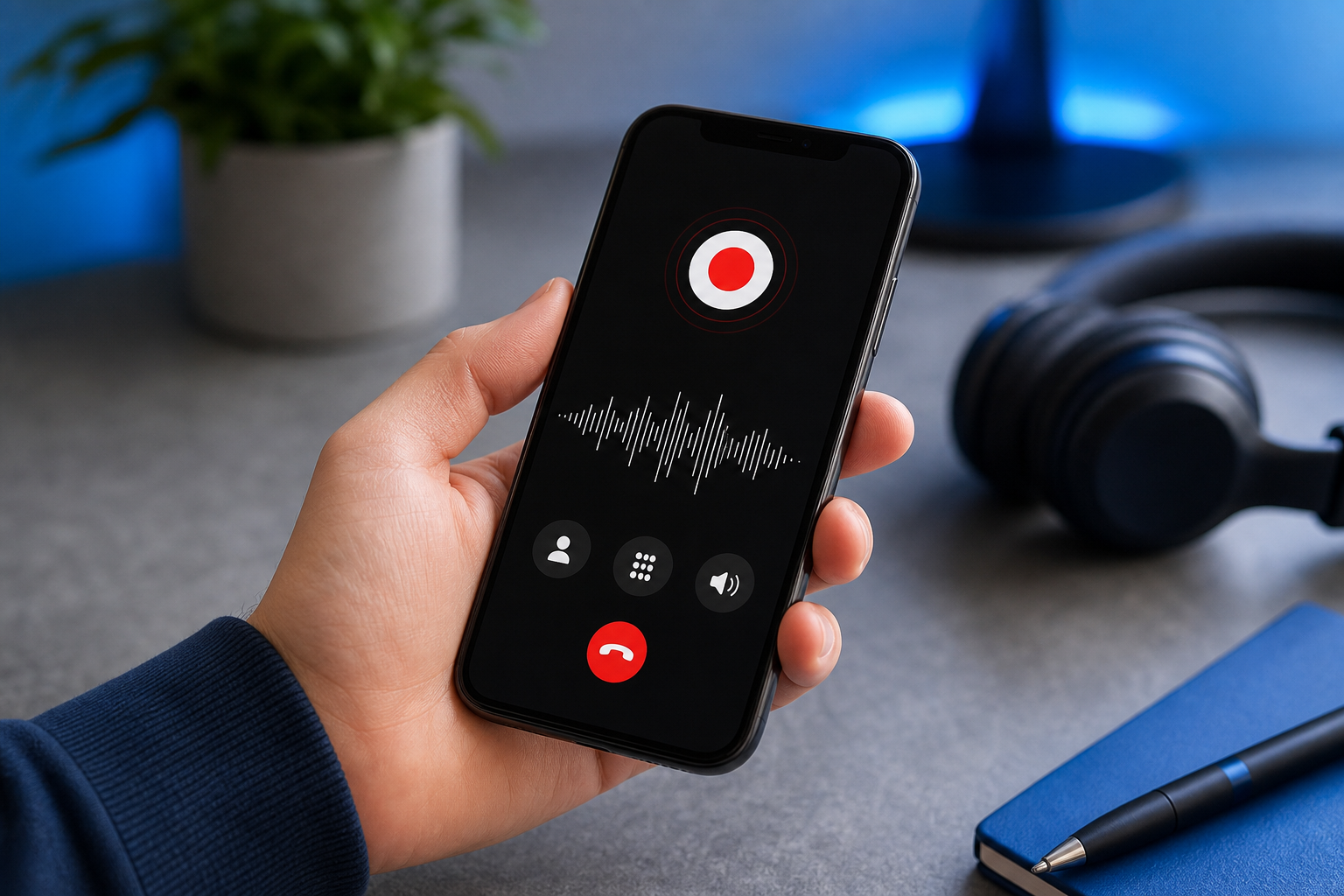
Tippe während des Telefonats auf die Schaltfläche „Mehr“ auf deinem Bildschirm und wähle die Option „Gesprächsaufzeichnung“. Die Benutzeroberfläche ändert sich sofort, um anzuzeigen, dass die Aufzeichnung aktiv ist. -
3
Warte auf die Audioansage
Sobald du die Funktion aktivierst, hören beide Parteien eine automatische gesprochene Warnung. Das iPhone hat dies integriert, sodass heimliches Aufnehmen unmöglich ist. -
4
Beende die Aufzeichnung
Stoppe die Aufnahme manuell über die rote Taste auf dem Bildschirm oder lege einfach auf, um den Vorgang sofort zu beenden. -
5
Finde deine Datei wieder
Navigiere zur Notizen-App. Das iPhone speichert deine Audiodateien hier automatisch in einem speziellen Ordner, inklusive einer praktischen schriftlichen Transkription des Anrufs.
Diese native Methode ist ideaal voor formele interviews. Die obligatorische Warnung macht sie jedoch ungeeignet, wenn du diskret ein Gespräch aufzeichnen willst, ohne dass die andere Partei dies sofort bemerkt.
Methode 2: Der kostenlose Trick met de Diktiergerät App (Sprachmemo iPhone)
-
1
Bereite die Software vor
Öffne die App, bevor du die eigentliche Nummer wählst. Eine Aufnahme auf diesem Weg erfordert, dass die Aufzeichnung bereits läuft, bevor der Anruf startet. -
2
Starte die Aufzeichnung
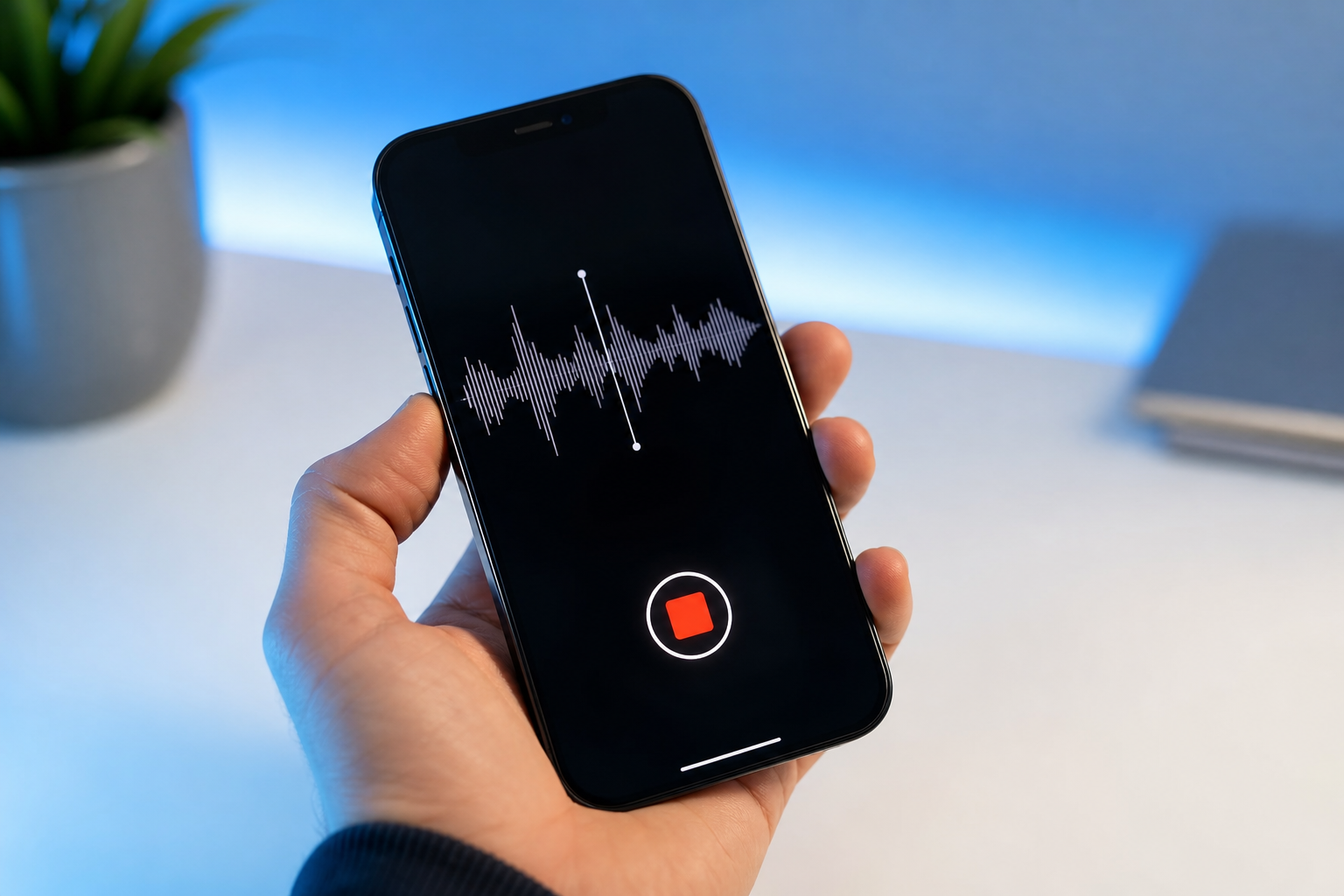
Tippe auf die große rote Taste, damit die Software mit der Erfassung von Umgebungsgeräuschen beginnt. Lass die Anwendung im Hintergrund laufen. -
3
Stelle die Verbindung her
Gehe zurück zu deinem Startbildschirm, öffne die Telefon-App und rufe deinen Kontakt an. Du bist jetzt bereit, um das Telefonat aufnehmen tatsächlich durchzuführen. -
4
Schalte den Lautsprecher ein
Dies ist der allerwichtigste Schritt für ein erfolgreiches Telefonat aufnehmen. Stelle den Anruf direkt auf Lautsprecher, zodat het geluid van de andere kant hard genoeg uit je toestel komt voor de microfoon. -
5
Optimiere deine Umgebung
Sorge für einen mucksmäuschenstillen Raum. Da du ein Telefonat mitschneiden iPhone über den Lautsprecher durchführst, ruiniert Hintergrundrauschen oder Wind sofort die Verständlichkeit der Aufnahme. -
6
Speichere die Datei ab
Lege auf, gehe zurück zur App, stoppe die Aufzeichnung und gib der Audiodatei direkt einen eindeutigen Namen, damit du sie später leicht wiederfindest.
Ein Telefonat aufnehmen über diesen Weg erfordert etwas Geschick und Timing, maar het grote voordeel is dat het feilloos werkt op nagenoeg elke generatie iPhone.
Methode 3: Apps van derden en call recorders
-
1
Wanneer een call opname nuttig is
Gebruik diensten zoals TapeACall of Skype wanneer je regelmatig internationale calls doet. Een externe opname-app is ook perfect wanneer je een telefoongesprek opnemen wilt zonder dat de verbinding via de krakende luidspreker hoeft te lopen. -
2
Abonnementen versus eenmalige kosten
Vrijwel elke professionele opname-app werkt tegenwoordig met een maandelijks abonnement. Lees de kleine lettertjes goed, want gratis versies beperken een telefoongesprek opnemen vaak tot slechts de eerste zestig seconden. -
3
Geavanceerde extra's
Betaalde varianten bieden vaak automatische nummerherkenning en directe export naar Google Drive. Dit maakt een telefoongesprek opnemen en archiveren voor zakelijke gebruikers aanzienlijk efficiënter. -
4
Drieweggesprekken
Veel van deze applicaties werken technisch gezien door een derde 'virtuele' beller aan je lijn toe te voegen. Controleer vooraf of jouw telecomprovider conferentiegesprekken ondersteunt, anders mislukt het telefoongesprek opnemen direct bij de start.
Alternative: Ein zweites Gerät verwenden
Wähle dein Aufnahmegerät: Schnapp dir ein iPad, ein MacBook, ein iPhone, ein Android-Handy oder ein klassisches physisches Diktiergerät. Ein Anruf auf dem iPhone aufnehmen mit externer Hardware ist die ultimative Ausweichlösung, wenn die Software streikt.
Positioniere die Geräte: Lege dein iPhone flach auf den Tisch und platziere das Mikrofon des zweiten Geräts in einem Abstand von etwa zehn bis fünfzehn Zentimetern vom iPhone-Lautsprecher. Dieser Abstand ist entscheidend, um ein klares Telefonat aufnehmen zu garantieren.
Teste die Akustik: Mache immer zuerst eine kurze Testaufnahme. Liegen die Geräte zu nah beieinander? Dann übersteuert der Ton. Liegen sie zu weit weg? Dann klingt dein Gesprächspartner dumpf und ein Telefonat aufnehmen ist sinnlos.
Starte die Sitzung: Schalte den Recorder ein, rufe deinen Kontakt an, aktiviere den Lautsprecher auf deinem Handy und führe das Gespräch. Selbst wenn deine Kopfhörer ausfallen, läuft dein externer Recorder weiter.
Diese analoge Art, ein Telefonat aufnehmen zu können, ist absolut idiotensicher. Spielt die Software nicht mit oder verbietet deine Unternehmensrichtlinie die Installation einer Aufnahme App? Dann umgehst du mit diesem physischen Setup alle Blockaden.
Häufig gestellte Fragen zum Gespräch aufzeichnen
Ist ein Anruf auf dem iPhone aufnehmen mit deinem Gerät immer kostenlos?
Ja, solange du die Standardfunktionen des Geräts nutzt. Die integrierte iOS 18-Funktionalität und der Umweg über das Diktiergerät kosten dich überhaupt nichts. Sobald du dich für eine externe Anwendung aus dem App Store entscheidest, zahlst du fast immer Abonnementsgebühren, um unbegrenztes Telefonat aufnehmen freizuschalten.
Wo finde ich meine gespeicherten Audiodateien auf meinem Apple-Gerät wieder?
Dies hängt ganz von der gewählten Methode für das Telefonat aufnehmen ab. Wenn du die neue iOS 18-Funktion nutzt, speichert dein Gerät alles automatisch in einem speziellen Ordner innerhalb der Notizen-App. Wenn du mit der Lautsprecher-Methode arbeitest, verbleiben die Dateien lokal in der App-Anwendung, bis du sie selbst exportierst.
Wie sorge ich für die beste Tonqualität beim Telefonieren?
Sorge immer für einen ruhigen, kleinen Raum ohne Hall, wenn du ein Telefonat aufnehmen wirst über den Lautsprecher. Bei der Verwendung des Lautsprechers nimmt das Mikrofon buchstäblich jedes Echo auf. Für die allerbeste Audioqualität vermeidest du den Lautsprecher komplett und entscheidest dich für die native iOS 18-Integration, die das Audiosignal direkt digital abgreift.
Darf ich ein Gespräch aufzeichnen für Schulungszwecke?
Nein, nicht ohne ausdrückliche vorherige Zustimmung. Unternehmen, die eine Aufzeichnung machen, um Personal zu coachen, sind gesetzlich verpflichtet, dies zu Beginn des eingehenden oder ausgehenden Anrufs mitzuteilen. Ohne diese klare Warnung zu Schulungszwecken verstößt du gegen die Datenschutzgesetze und ein Telefonat aufnehmen ist strafbar.
Wie kann ich diskret ein Gespräch aufzeichnen?
Als Privatperson kannst du diskret ein Gespräch aufzeichnen, indem du ein zweites Gerät oder die Lautsprecher-Methode verwendest. Die neue Gerätefunktion gibt nämlich immer eine lautstarke Audioansage an beide Parteien aus. Dadurch wurde ein unbemerktes Telefonat aufnehmen über diesen spezifischen Weg vom Hersteller technisch unmöglich gemacht.
Ob du nun das neueste iOS-Update hast oder mit dem Lautsprecher kreativ sein musst, es gibt immer einen Weg, dein Gespräch aufzuzeichnen. Die Technik ist mittlerweile so zugänglich, dass du nach einem langen Telefonat nie wieder wichtige Details vergessen musst. Überprüfe direkt in deinen Einstellungen, ob dein Gerät bereits mit iOS 18 läuft, oder mache noch heute eine Testaufnahme mit dem Diktiergerät, um perfekt auf dein nächstes wichtiges Telefonat vorbereitet zu sein!