Du stehst im Stockdunkeln vor der Haustür und bekommst den Schlüssel nicht ins Schloss, oder du suchst etwas unter dem Sofa. Du brauchst sofort Licht. Dein iPhone ist in diesem Moment dein bester Freund. In diesem Artikel erfährst du nicht nur, wie du es meisterst, dein iPhone als Taschenlampe verwenden zu können, sondern lernst auch versteckte Funktionen kennen. Denke an das Helligkeit der Taschenlampe anpassen für subtiles Licht oder die Freisprechbedienung über Siri, wenn du alle Hände voll zu tun hast. Wir überspringen die Theorie und schauen uns direkt die Einstellungen an, die du jetzt nutzen kannst. So verhinderst du, dass du unnötig durch Menüs scrollst, während du in der Kälte stehst.
Wie kannst du die Taschenlampe am iPhone aktivieren?
Schnelles Handeln im Dunkeln erfordert die richtige Methode für dein jeweiliges Handy. Befolge diese Schritte, um die Taschenlampe direkt vom Sperrbildschirm aus zu aktivieren, ohne einen Code eingeben oder Face ID nutzen zu müssen.
-
1
Sperrbildschirm aktivieren
Tippe einmal auf den dunklen Bildschirm oder hebe das Handy einfach an, um das Display zu aktivieren. -
2
Suche das Symbol
Suche in der linken unteren Ecke des Sperrbildschirms, wo das runde Taschenlampensymbol direkt sichtbar wird. -
3
Fest drücken
Halte das Taschenlampen-Symbol gedrückt, bis du eine kurze, spürbare Vibration spürst und sich die Hardware aktiviert. -
4
Taschenlampe ein- oder ausschalten
Wiederhole genau denselben Schritt und halte das Symbol erneut gedrückt, um den Lichtstraal wieder auszuschalten. -
5
Das Kontrollzentrum nutzen
Ist dein Handy bereits entsperrt? Dann ist der Zugriff über das Kontrollzentrum die praktischste Alternative, um deine aktuelle App nicht schließen zu müssen.
In der Praxis wirst du merken, dass die Methode über den Sperrbildschirm am wenigsten Zeit kostet. Vermeide es jedoch, das Symbol zu leicht anzutippen; Apple erfordert ein bewusstes, längeres Drücken. Dieser Mechanismus verhindert, dass sich die Lampe versehentlich in deiner Tasche oder Hosentasche einschaltet.
Kontrollzentrum vs. Sperrbildschirm (Face ID vs. Touch ID)
Nicht jedes Apple-Smartphone funktioniert bei den Schnelleinstellungen exakt gleich. Die Art und Weise, wie du das Kontrollzentrum öffnest oder den Sperrbildschirm nutzt, hängt vollständig davon ab, ob ein physischer Home Button auf dem Gehäuse vorhanden ist.
| Gerätetyp | Bedienung über den Sperrbildschirm | Zugriff auf das Kontrollzentrum |
|---|---|---|
| Face ID-Modelle (ohne Home Button) | Direkte Verknüpfung unten links auf dem Sperrbildschirm vorhanden. | Streiche aus der oberen rechten Ecke des Bildschirms nach unten, um das Kontrollzentrum zu öffnen. |
| Touch ID-Modelle (mit Home Button, z. B. iPhone SE) | Keine direkte Taste auf dem Sperrbildschirm für den LED-Blitz verfügbar. | Streiche vom ganz unteren Bildschirmrand nach oben, um das Kontrollzentrum anzuzeigen. |
In beiden Fällen ist es nicht nötig, das Smartphone vollständig zu entsperren, um das Kontrollzentrum zu erreichen. Wähle die Sperrbildschirm-Methode, wenn du ein neueres Gerät hast und blitzschnell Licht suchst. Wähle den Weg über das Kontrollzentrum bei Touch-ID-Modellen, oder öffne das Kontrollzentrum, wenn du bereits durch deine E-Mails scrollst und die App aktiv halten möchtest.

Helligkeit der Taschenlampe in iOS anpassen
Der LED-Blitz auf der Rückseite deines Handys ist nicht auf eine einzige helle Stufe beschränkt. Oft brauchst du in einem dunklen Schlafzimmer eher ein dezentes Licht, um andere nicht zu wecken. Du kannst die Lichtstärke ganz einfach über ein verstecktes Menü im Kontrollzentrum dimmen.
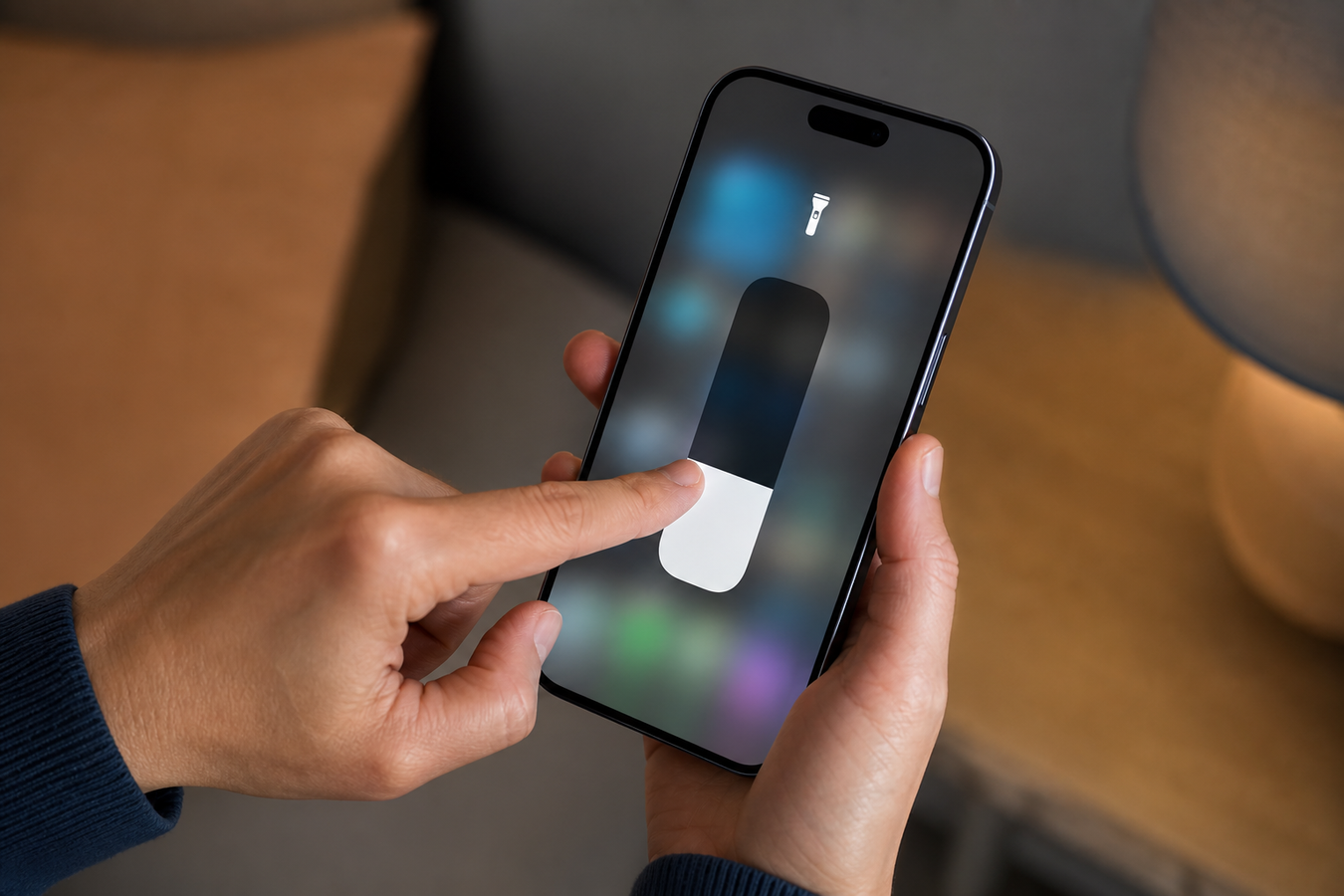
Öffne hierfür das Kontrollzentrum mit der entsprechenden Wischbewegung. Suche das bekannte Symbol im Kontrollzentrum und tippe nicht nur kurz darauf, sondern halte das Taschenlampen-Symbol lange gedrückt. Es erscheint nun ein großer vertikaler Schieberegler auf deinem Bildschirm. Streiche mit dem Finger auf diesem Balken nach oben oder unten, um die Helligkeit der Taschenlampe in verschiedenen Stufen anzupassen.
Mit der Einführung von iOS 18 und auf neueren Handys mit der Dynamic Island wurde diese Funktion visuell stark erweitert. Am oberen Bildschirmrand, direkt um die Dynamic Island herum, erscheint in iOS 18 eine neue Benutzeroberfläche. Über die Dynamic Island kannst du nicht nur die Helligkeit regulieren, sondern durch horizontales Wischen auch die Breite des Lichtstrahls ändern. Ein schmaler Lichtstrahl über die Dynamic Island eignet sich perfekt, um gezielt nach etwas zu suchen, während ein breiter Strahl eine größere Fläche ausleuchtet.
In beiden Fällen ist es nicht erforderlich, das Smartphone vollständig zu entsperren, um das Kontrollzentrum zu erreichen. Wähle die Sperrbildschirm-Methode, wenn du ein neueres Gerät hast und blitzschnell Licht brauchst. Wähle den Weg über das Kontrollzentrum bei Touch ID-modellen, oder öffne das Kontrollzentrum, wenn du bereits durch deine E-Mails scrollst und die App aktiv bleiben soll.
Helligkeit der Taschenlampe anpassen in iOS
Der LED-Blitz auf der Rückseite deines Geräts ist nicht auf eine einzige helle Stufe beschränkt. Oft braucht man in einem dunklen Schlafzimmer eher dezentes Licht, um andere nicht zu wecken. Du kannst die Lichtstärke ganz einfach über ein verstecktes Menü im Kontrollzentrum dimmen.
Öffne hierzu das Kontrollzentrum mit der entsprechenden Wischbewegung. Suche das bekannte Symbol im Kontrollzentrum und tippe nicht nur kurz darauf, sondern halte das Taschenlampen-Symbol lange gedrückt. Es erscheint nun ein großer vertikaler Schieberegler auf deinem Bildschirm. Schiebe deinen Finger auf diesem Balken nach oben oder unten, um die iPhone Taschenlampe Helligkeit ändern zu kunnen und das Helligkeit der Taschenlampe anpassen in verschiedenen Stufen abzuschließen.
Mit der Einführung von iOS 18 und auf neueren Geräten mit der Dynamic Island wurde diese Funktionalität visuell stark erweitert. Oben auf dem Bildschirm, direkt um die Dynamic Island herum, erscheint in iOS 18 eine neue Benutzeroberfläche. Über die Dynamic Island kannst du nicht nur die Helligkeit bestimmen, sondern durch horizontales Wischen auch die Breite des Lichtstrahls ändern. Ein schmaler Strahl über die Dynamic Island ist perfekt, um gezielt nach etwas zu suchen, während ein breiter Strahl eine größere Fläche ausleuchtet.
Smarte Alternativen: Siri, Aktionstaste und Auf Rückseite tippen
Manchmal hat man schlammige Hände oder kann einfach nicht auf den Bildschirm schauen, um das Kontrollzentrum zu öffnen. In solchen Szenarien sind physische Tasten wie die Aktionstaste oder Sprachbefehle über Siri viel effizienter als das Wischen im Kontrollzentrum.
Sprachsteuerung mit Siri: Siri ist ideal für die freihändige Nutzung beim Heimwerken. Rufe einfach 'Hey Siri, mach meine Taschenlampe an' und Siri erledigt das sofort. Gib danach den Befehl 'Hey Siri, mach aus' und Siri schaltet die Lampe wieder aus.
Physische Bedienung über die Aktionstaste: Besitzer der neuesten Pro-Modelle können die programmierbare Aktionstaste nutzen. Ein langer Druck auf die Aktionstaste aktiviert die Lampe sofort. Die Aktionstaste gibt dabei eine spürbare Vibration als Bestätigung ab.
'Auf Rückseite tippen' einrichten: Über 'Einstellungen > Bedienungshilfen > Tippen > Auf Rückseite tippen' weist du dem Licht ein doppeltes Tippen auf das Gehäuse zu. Dies umgeht das Kontrollzentrum vollständig und funktioniert blitzschnell.
Diese fortschrittlichen Optionen sparen wertvolle Zeit. Wähle Siri, wenn du dein Gerät nicht berühren kannst und Siri deine Stimme gut hören kann. Nutze die Aktionstaste für das zuverlässigste taktile Feedback und vermeide das Kontrollzentrum, wenn du dicke Handschuhe trägst.
Die Aktionstaste auf dem iPhone einrichten
Mit der Einführung der neuen iPhone-Modelle wurde die Aktionstaste als Ersatz für den Stummschalter eingeführt. Wenn du die Aktionstaste speziell für die Beleuchtung nutzen möchtest, erfordert dies eine einmalige Konfiguration außerhalb des Kontrollzentrums.
-
1
Einstellungen öffnen
Gehe zur Standard-App 'Einstellungen' auf deinem iPhone. -
2
Suche das richtige Menü
Navigiere zum spezifischen Menü 'Aktionstaste', das in der Hauptliste aufgeführt ist. -
3
Funktion auswählen
Streiche horizontal durch die visuellen Optionen für die Aktionstaste, bis du die Funktion 'Taschenlampe' prominent im Bild siehst. -
4
Konfiguration testen
Verlasse die Einstellungen und halte die physische Aktionstaste an der Seite deines Geräts gedrückt. Die Lampe leuchtet nun sofort über die Aktionstaste.
Sobald dies eingerichtet ist, ersetzt die Aktionstaste effektiv die Notwendigkeit, das Kontrollzentrum zu öffnen. Das Einrichten der Aktionstaste ist die robusteste Methode, insbesondere in Situationen, in denen das Öffnen des Kontrollzentrums aufgrund von Regen auf deinem Bildschirm schwierig ist.
Häufig gestellte Fragen zum Apple LED-Blitz
Warum funktioniert meine Taschenlampe am iPhone nicht? (Taschenlampe geht nicht iPhone)
Oft ist der Batteriestand zu niedrig oder die Kamera-App ist noch im Hintergrund aktiv. iOS blockiert den LED-Blitz automatisch, wenn die Akkukapazität einen kritischen Tiefpunkt erreicht, um Strom zu sparen. Schließe die Kamera-App vollständig über den App-Umschalter und lade dein Gerät auf; danach kannst du die Taschenlampe ein- oder ausschalten über das Kontrollzentrum. Falls das Problem weiterhin besteht oder das iPhone Taschenlampe ausschalten geht nicht, hilft oft ein Neustart.
Kann ich die Taschenlampe einschalten, ohne den Bildschirm zu berühren?
Ja, Siri ist hierfür die absolut beste Lösung. Indem du Sprachbefehle an Siri gibst, umgehst du das Kontrollzentrum vollständig. Bitte einfach Siri darum, Licht zu machen, oder verwende die Aktionstaste bei neueren Modellen für einen physischen Weg, bei dem eine Bildschirmbedienung überflüssig ist.
Wie verhindere ich, dass sich die Taschenlampe versehentlich in meiner Hosentasche einschaltet?
Deaktiviere die Option 'Beim Anheben aktivieren' unter 'Einstellungen > Anzeige & Helligkeit'. Dadurch leuchtet der Bildschirm nicht mehr auf, wenn du dich bewegst, was das Risiko unbeabsichtigter Berührungen drastisch verringert. Dies verhindert, dass du versehentlich das Taschenlampe ein- oder ausschalten mit deinem Bein aktivierst.
Wie kann ich die iPhone Taschenlampe Helligkeit ändern?
Öffne das Kontrollzentrum, drücke lange auf das Lampen-Symbol im Kontrollzentrum und verwende den vertikalen Schieberegler. Bei Geräten mit iOS 18 erscheint dieser Regler direkt um die Dynamic Island herum. Die Interaktion mit der Dynamic Island in iOS 18 macht das Kontrollzentrum für diese spezifische Aufgabe sogar überflüssig.
Ob du nun ein schnelles Tippen auf den Bildschirm bevorzugst, einen Sprachbefehl über Siri oder die neue Aktionstaste verwendest; es gibt immer eine Methode, die zu deiner Situation passt. Die Zeiten des mühsamen Suchens im Dunkeln sind endgültig vorbei, wenn du das Kontrollzentrum und Siri clever kombinierst. Probiere direkt aus, ob du die Helligkeit der Taschenlampe anpassen kannst im Kontrollzentrum, damit du heute Abend im Dunkeln nicht geblendet wirst.