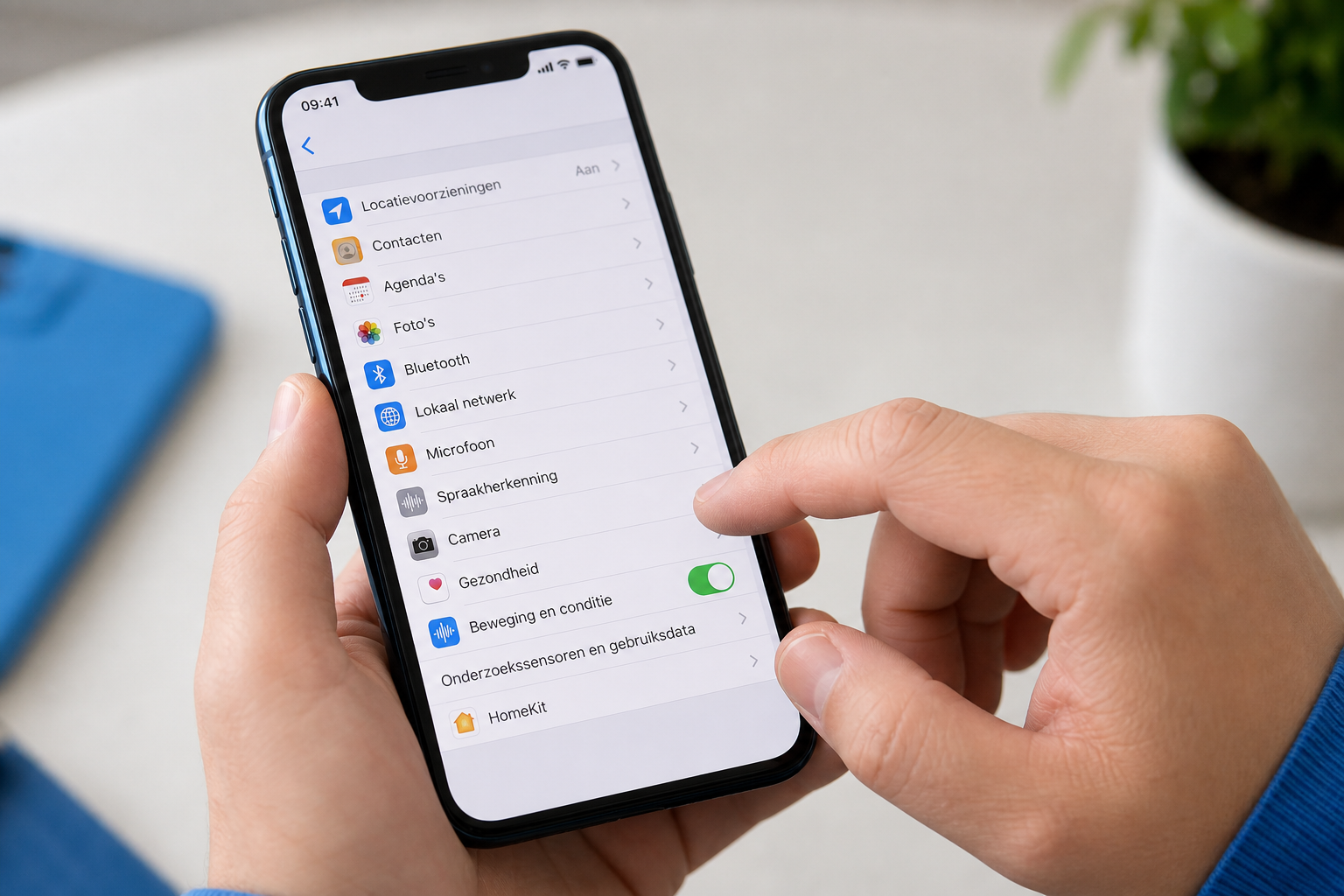
Einen Schrittzähler auf dem iPhone zu nutzen, ist im Handumdrehen erledigt. Du aktivierst diese integrierte Funktion direkt über Einstellungen > Datenschutz & Sicherheit > Bewegung & Fitness, indem du die Option „Fitnessprotokoll“ einschaltest. Sobald dieser Schalter auf Grün steht, registriert das Gerät deine Schritte automatisch.
Nach dem Einschalten kannst du die täglichen Ergebnisse ganz einfach in den Standard-Apps einsehen. Stimmt die zurückgelegte Strecke nicht ganz mit der Realität überein? Mit ein paar kleinen Anpassungen kalibrierst du die Messung und behebst Ungenauigkeiten sofort.
Wie aktiviere ich den integrierten Schrittzähler auf meinem iPhone?
Warum werden noch keine Schritte angezeigt, obwohl du das Handy den ganzen Tag in der Hosentasche hattest? Häufig sind die dafür notwendigen Berechtigungen in iOS einfach deaktiviert. Wenn du den Schrittzähler auf dem iPhone aktiv nutzen möchtest, musst du den Bewegungssensor manuell einschalten.
Unter neueren iOS-Versionen wie iOS 17 und iOS 18 findest du diese Einstellung über denselben Weg. Die Bezeichnungen der Menüs können sich je nach iOS-Version leicht unterscheiden, achte daher vor allem auf Datenschutz & Sicherheit sowie Bewegung & Fitness.
-
1
Öffne die Einstellungen-App auf deinem iPhone und scrolle ein Stück nach unten.
-
2
Tippe auf den Menüpunkt Datenschutz und Sicherheit.
-
3
Wähle in der Liste der Optionen „Bewegung und Fitness“ aus.
-
4
Stelle den Schalter bei „Fitness aufzeichnen“ auf Grün, um die Aufzeichnung zu starten. Der interne Sensor darf nun deine Hüftbewegungen messen und speichern.
-
5
Überprüfen Sie, ob die Health-App in derselben Liste ebenfalls aktiviert ist. Ohne dieses Häkchen verfügt Ihr Handy zwar über die Rohdaten, aber über keine App, in der Ihre Bewegungsdaten angezeigt werden können.
Zodra deze schuifjes op groen staan, telt je telefoon op de achtergrond mee. Je hoeft tijdens het wandelen geen enkele app open te laten staan.
In welcher App kann ich meine gelaufenen Schritte und Kilometer einsehen?
Bereits seit der Einführung des iPhone 5s im Jahr 2013 sammelt dein Handy Bewegungsdaten, und die standardmäßige Health-App ist die zentrale Schaltstelle, in der all diese erfassten Schritte und Distanzen sicher gespeichert werden.
Dazu benötigst du nichts Zusätzliches. Öffne einfach die App, tippe unten auf dem Bildschirm auf „Daten“, wähle „Aktivität“ und gehe anschließend auf „Schritte“, um deinen Fortschritt zu sehen. Hier stehen praktische Diagramme bereit, mit denen du dein Gehverhalten nach Stunden, Tagen, Wochen oder Monaten analysieren kannst. In diesen Übersichten siehst du sofort, an welchen Tagen du vielleicht etwas zu viel auf dem Bürostuhl sitzt.
Läuft dein Gerät mit iOS 18 oder einer neueren Version? Dann geht es noch einfacher. Ab diesem Update kannst du direkt die Fitness-App öffnen, um dein Schrittziel ohne Umwege im Überblick zu checken. Deine Geh- und Laufstrecke wird dort ganz einfach als eigener Bereich auf deinem Bildschirm angezeigt. Das spart lästiges Suchen.
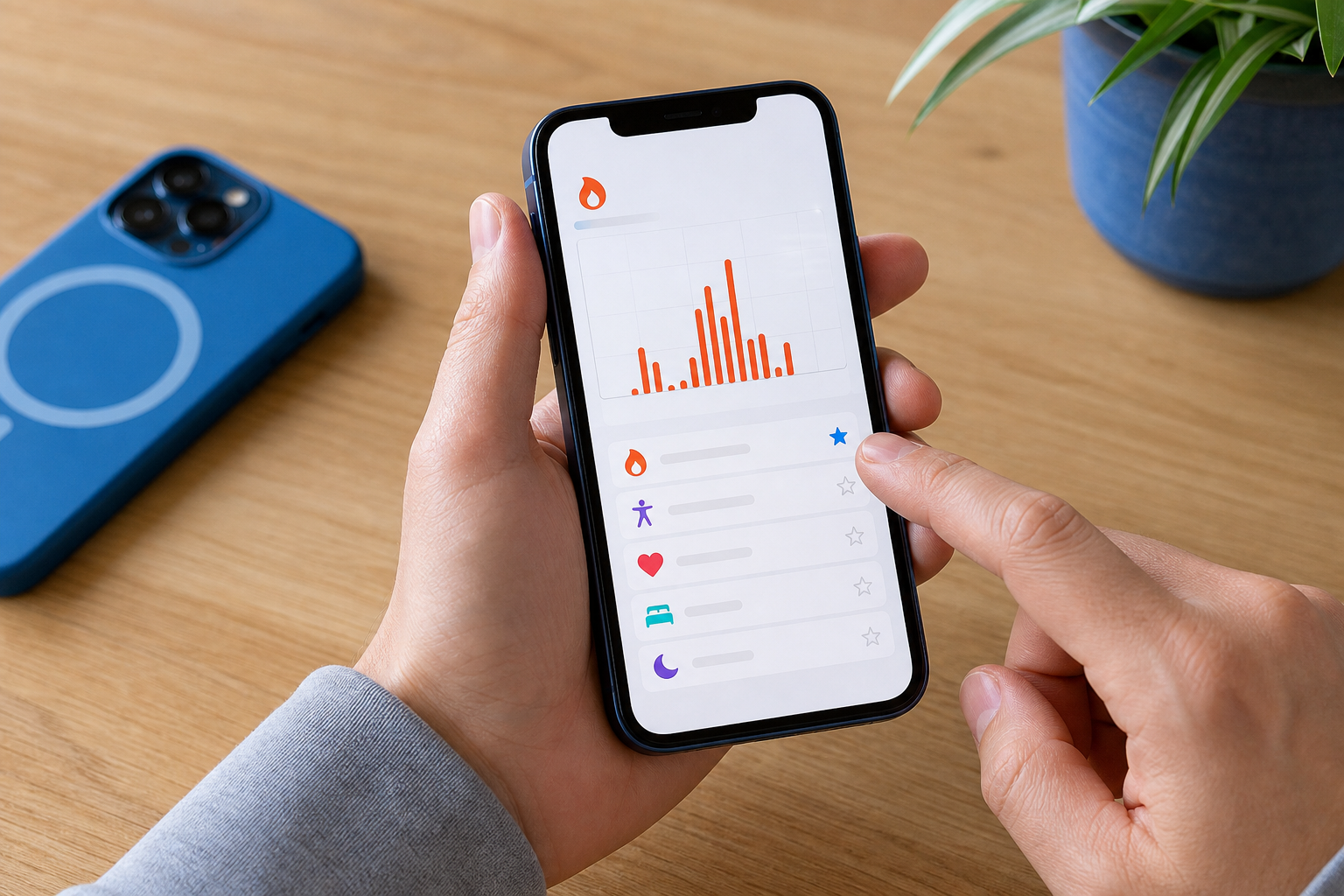
Tägliche Schritte als Favorit in der Übersicht festlegen
Nach der Mittagspause möchten Sie schnell überprüfen, ob Sie Ihr Ziel bereits erreicht haben. Sich dabei ständig durch verschiedene Menüs zu klicken, nervt schnell. Machen Sie Ihren Zähler deshalb sofort sichtbar, sobald Sie die App öffnen.
-
1
Öffne die Gesundheit-App und rufe die Detailseite deiner Schritte auf.
-
2
Scrolle auf dieser Seite nach unten und tippe auf die Option „An Übersicht anheften“ oder aktiviere das Stern-Symbol.
-
3
Deine Schrittzahl wird ab sofort als prominentes Widget direkt auf deinem Startbildschirm in der Health-App angezeigt.
Je hoeft nu niet meer te zoeken en ziet direct bij het openen van de app hoeveel je nog moet lopen.
Wie aktiviere ich den Schrittzähler auf meinem Startbildschirm?
Platziere direkt ein Widget auf deinem Startbildschirm, um deine Schritte den ganzen Tag über im Blick zu behalten. Du musst dafür keine einzige App mehr öffnen.
-
1
Halte eine leere Stelle auf deinem iPhone-Bildschirm gedrückt, bis die App-Symbole anfangen zu wackeln. Du befindest dich nun im Bearbeitungsmodus.
-
2
Tippe oben links auf das Plus-Symbol, um die iOS-Widget-Galerie zu öffnen.
-
3
Suche über die Suchleiste nach einer Schrittzähler-App mit Widgets. Überprüfe im Vorschaubildschirm, ob das Widget deine Schritte auch tatsächlich anzeigt; die Fitness-App zeigt deine Schritte ab iOS 18 zwar in der Übersicht an, aber was ein Widget anzeigt, kann je nach iOS-Version variieren.
-
4
Wische durch die Optionen und wähle das Format aus, das dir am besten gefällt. Ein breiterer Block zeigt oft direkt zusätzliche Verlaufsdiagramme an.
-
5
Tippe auf „Widget hinzufügen“ und platziere das Widget an einer praktischen Stelle zwischen deinen Apps. Tippe abschließend oben rechts auf „Fertig“.
Sie sehen jetzt auf einen Blick auf Ihrem Home-Bildschirm, wie viele Schritte Sie bereits zurückgelegt haben. Ziehen Sie das Widget beispielsweise ganz nach oben auf Ihren ersten Bildschirm, um sofort zu sehen, ob nach dem Abendessen noch eine zusätzliche Runde nötig ist.
Möchten Sie Ihre Schritte sehen, ohne Ihr iPhone zu entsperren? Fügen Sie dann ein Sperrbildschirm-Widget hinzu, zum Beispiel über StepsApp: Halten Sie Ihren Sperrbildschirm gedrückt, tippen Sie auf „Anpassen“ und wählen Sie ein Widget unterhalb der Uhrzeit aus.
Wie zählt ein iPhone deine Schritte?
Der Schrittzähler muss keine kontinuierliche GPS-Verbindung nutzen. Dein Standort wird also nicht ständig abgefragt. Der Schrittzähler verwendet somit kein GPS, das dauerhaft eingeschaltet ist.
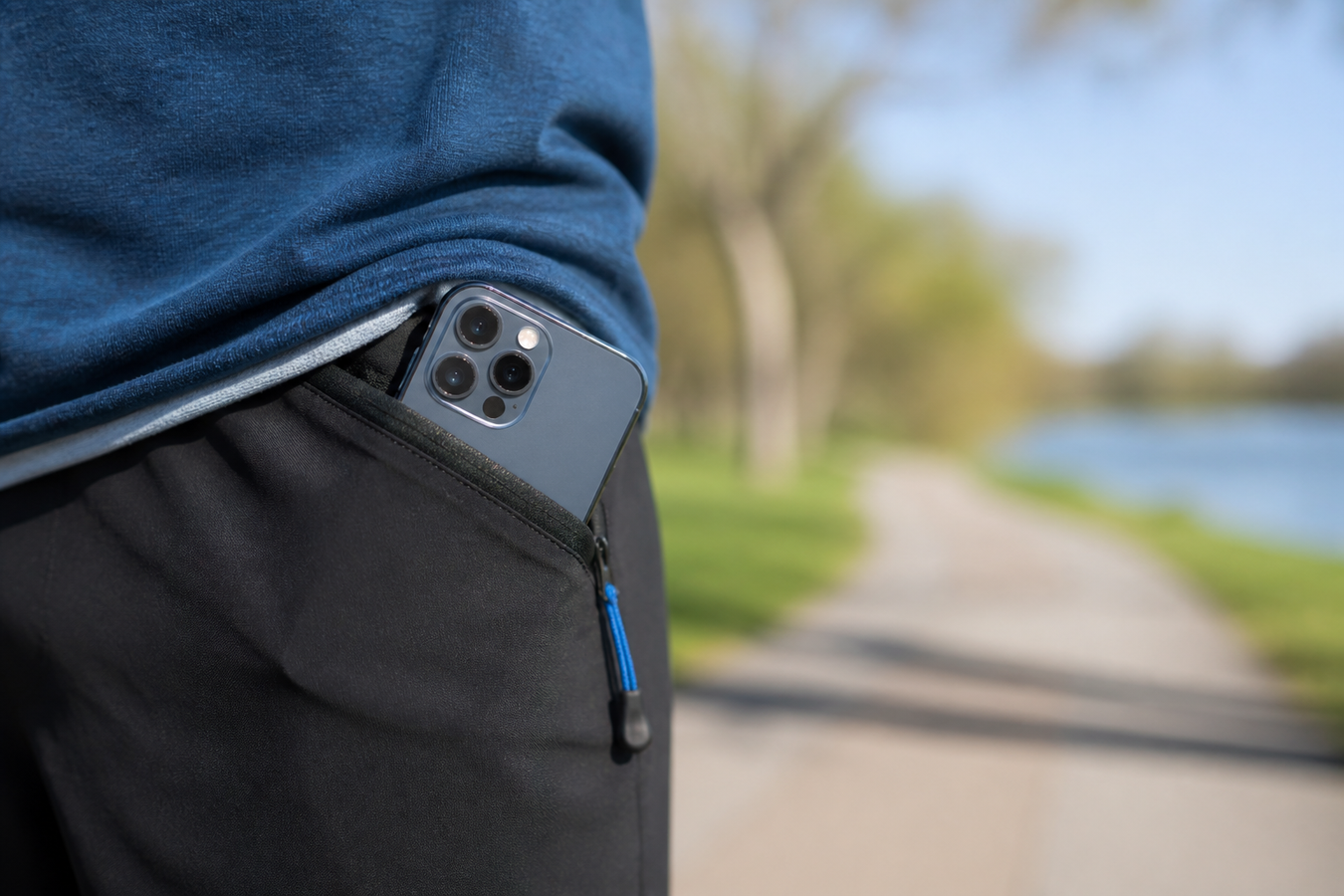
Statt auf GPS setzt das iPhone auf einen intelligenten, integrierten Beschleunigungssensor und einen speziellen Bewegungscoprocessor. Diese Bewegungssensoren sind speziell auf einen sparsamen Betrieb ausgelegt. Diese beiden internen Komponenten erfassen Bewegungsdaten, während sich das Gerät in deiner Hose oder Jackentasche befindet.
Der Beschleunigungssensor registriert Bewegungen, und das iPhone verarbeitet diese Daten zu einer Schrittzahl. Dadurch hat der integrierte Schrittzähler bei normaler Nutzung kaum Einfluss auf deine Akkulaufzeit. GPS kann zwar für andere Funktionen erforderlich sein, etwa zum Aufzeichnen einer Route, jedoch nicht allein für das Zählen von Schritten.
Das iPhone verarbeitet diese Bewegungsdaten, um beim Gehen Schritte zu erfassen. Du musst GPS für das Zählen von Schritten also nicht einschalten, auch nicht bei einem normalen Spaziergang. Trage dein iPhone jedoch bei dir: Liegt es auf dem Tisch, kann der Beschleunigungssensor keine Schritte messen.
Warum registriert mein iPhone keine Schritte oder warum stimmen die Messungen nicht?
Du läufst den ganzen Nachmittag durch die Stadt, aber dein Tageswert bleibt unerklärlich niedrig oder steht sogar auf Null?
Überprüfe dann zuerst, ob ein Problem mit deinen Datenschutzeinstellungen vorliegt. Die häufigste Ursache für fehlende Daten ist, dass die Funktion „Fitnessprotokoll“ versehentlich deaktiviert wurde. Steht dieser Schalter nicht auf grün, hört das Handy schlichtweg auf zu messen.
Wenn diese Einstellung korrekt ist, achte darauf, wie du das Gerät trägst. Der interne Bewegungssensor reagiert auf die Schwankungen und Vibrationen deiner Hüften. Liegt dein iPhone auf dem Tisch oder wirfst du es beim Gehen lose in eine zu große Tasche? Dann kann der Sensor deine Schritte nicht richtig erfassen und dir entgeht ein großer Teil deiner zurückgelegten Strecke.
Für eine genaue Messung solltest du das Handy nah am Körper tragen. Eine enge Hosentasche oder Innentasche deiner Jacke funktioniert hervorragend. Verwende beim Sport zum Beispiel ein Sportarmband oder einen Sport-Gürteltasche von Mobigear, wenn du keine passende Tasche hast. So bleibt dein Handy nah an deinem Körper, anstatt lose in einer Tasche zu liegen.
Überprüfe auch deine Profildaten in der Health-App, wenn vor allem die Geh- und Laufdistanz nicht stimmt. Eine falsche Körpergröße kann die Berechnung deiner Schrittlänge und damit auch die Kilometeranzahl beeinflussen.
Wie passe ich meine Schrittlänge für eine genauere Distanzmessung an?
Die Health-App speichert deine Schritte sowie die Geh- und Laufdistanz. Stimmen die angezeigten Kilometer nach einer langen Tour nicht ganz mit deinem Gefühl oder der Route überein? Überprüfe dann zuerst, ob deine persönlichen Daten korrekt sind.
Öffne die Health-App, tippe auf Körpermesswerte und gib deine exakte Körpergröße ein. Mit diesem schnellen Update hältst du deine Profildaten aktuell. Die Distanz bleibt eine Schätzung auf Basis von Bewegungs- und Profildaten, daher löst eine korrekte Körpergröße Abweichungen nicht immer vollständig auf. Überprüfe danach die Distanz bei ein paar normalen Spaziergängen, während du dein iPhone nah am Körper trägst.
Du kannst die Schrittlänge in der Health-App nicht als separaten Wert anpassen. Du kannst die aufgezeichnete Geh- und Laufdistanz ruhig mit deiner gelaufenen Route vergleichen, aber das iPhone bietet hierfür keinen festen Kalibrierungsschritt an. Weicht die Distanz weiterhin deutlich ab, überprüfe zudem, ob „Fitnessprotokoll“ aktiviert ist und sich dein iPhone nicht lose in einer geräumigen Tasche befindet.
Häufig gestellte Fragen
Hat mein iPhone standardmäßig einen Schrittzähler?
Ja, jedes iPhone ab dem iPhone 5s zählt Schritte mithilfe eines integrierten Bewegungssensors. Du brauchst keine separate App dafür. Aktiviere dazu einfach in den Einstellungen unter Datenschutz & Sicherheit > Bewegung & Fitness die Option „Fitnessprotokoll“.
Warum zählt mein iPhone keine Schritte?
Meistens ist die Einstellung „Fitnesszustand aufzeichnen“ deaktiviert oder du trägst das Handy nicht nah genug am Körper. Ein Gerät, das auf dem Tisch liegt oder lose in einer großen Tasche herumliegt, kann keine Werte erfassen. Bewahre dein Handy in deiner Hosentasche auf oder verwende beim Sport ein Sportarmband.
Warum stimmt die Distanz bei meinem Spaziergang nicht?
Die App berechnet deine Gehstrecke anhand deiner Schrittlänge, welche wiederum über deine Körpergröße geschätzt wird. Überprüfe in der Health-App unter Körpermessungen, ob deine Größe korrekt hinterlegt ist. Gehe anschließend zwanzig Minuten lang zügig im Freien spazieren und schalte dabei das GPS ein, um die Messung genauer auf deine persönlichen Schritte abzustimmen.
Ist eine Apple Watch genauer als mein iPhone?
Eine Apple Watch misst etwas konstanter, da sie sich an Ihrem Handgelenk befindet. Für den täglichen Gebrauch ist Ihr iPhone jedoch völlig ausreichend. Wenn Sie Ihr Gerät nah am Körper tragen, beispielsweise in einer Sport-Hüfttasche, ist die Messung äußerst zuverlässig.
Wie zuverlässig ist der Schrittzähler des iPhones?
Der Zähler arbeitet äußerst zuverlässig, sofern du das Gerät dicht am Körper trägst. Der interne Beschleunigungssensor erkennt deinen Gehrythmus präzise. Befindet sich dein Handy jedoch in einem Kinderwagen oder Rucksack, entgehen dem Sensor leider die nötigen Vibrationen und somit viele Schritte.
Verbraucht der Schrittzähler viel Akku?
Nein, das Zählen von Schritten verbraucht kaum zusätzlichen Strom. Ihr iPhone verwendet einen speziellen, stromsparenden Chip, der Bewegungen registriert, ohne ständig das GPS zu aktivieren. Sie werden dies also nicht an der Akkulaufzeit merken.
Kann ich meine Schritte auf dem Startbildschirm anzeigen?
Ja, über ein praktisches Widget. Halte deinen Finger auf eine leere Stelle auf dem Startbildschirm, bis die App-Symbole wackeln, und tippe auf das Pluszeichen. Suche nach dem Fitness-Widget und platziere es zwischen deinen Apps. So siehst du sofort, wie viel du gegangen bist.
Zählt mein iPhone auch Schritte beim Fahrradfahren?
Nein, praktisch nicht. Der Sensor ist darauf trainiert, die spezifische Auf-und-Ab-Vibration von Schritten zu erkennen. Beim Radfahren bleiben Ihr Oberkörper und Ihre Hosentasche weitgehend ruhig. Für das Fahrradfahren verwenden Sie am besten eine spezielle Sport-App über GPS.
Du weißt jetzt, wie du den Schrittzähler aktivierst, deinen Fortschritt in der Health-App überprüfst und Messfehler vermeidest, indem du dein Handy richtig trägst. Möchtest du direkt für genaue Statistiken sorgen? Sieh dir die Sportarmbänder auf huellendirekt.de an und nimm dein iPhone bei deinem nächsten Spaziergang sicher und nah am Körper mit.