Wirst du ständig von Spam oder unerwünschten Anrufern belästigt? Zeit, die Kontrolle über dein iPhone zurückzuholen. Nichts ist so störend wie ein klingelndes Handy für ein aggressives Verkaufsgespräch, auf das du nicht gewartet hast. In dieser Anleitung erfährst du genau, wie du Telefonnummern, anonyme Anrufer blockierst und Spam über die Telefon-, Nachrichten- und FaceTime-App verringerst und wie du sie wieder freigibst. Nummer auf iPhone blockieren – So geht's!
Telefonnummer sperren auf dem iPhone: Die Grundlagen
Apple hat in iOS leistungsstarke Standardfunktionen integriert, um unerwünschte Anrufer direkt ohne externe Software abzuwehren. Sobald du eine Telefonnummer sperren willst, tritt sofort eine systemweite Blockierung auf deinem Gerät in Kraft. Dies bedeutet, dass die Person hinter dieser spezifischen Nummer dich über das standardmäßige Apple-Ökosystem überhaupt nicht mehr erreichen kann.
Eine Telefonnummer sperren wirkt sich auf alle primären Kommunikationskanäle deines Handys aus. Blockierte Nummern können dich nicht mehr anrufen, keine SMS senden und dich nicht mehr über die FaceTime-App erreichen. In der Praxis merkst du selbst überhaupt nichts davon; der Anrufer hört ein einziges Freizeichen und wird sofort geräuschlos an deine Mailbox weitergeleitet. Eventuell hinterlassene Nachrichten erscheinen in einem ausgeblendeten Ordner ganz unten in deiner Mailbox-Liste, sodass dein Hauptbildschirm sauber bleibt.
Wähle diesen systemweiten Ansatz, wenn du sicher bist, dass du alle Verbindungen zu einer bestimmten Nummer abbrechen möchtest. Vermeide diese dauerhafte Option, wenn du nur vorübergehend während eines Meetings nicht gestört werden möchtest. Verwende in letzterem Fall immer den Fokusmodus „Nicht stören“ von iOS, damit wichtige Kontakte in Notfällen dennoch durchkommen können.
Einen Kontakt blockieren
Manchmal ist die Person, die du ignorieren möchtest, bereits in deinem Adressbuch gespeichert. Einen Kontakt blockierst du in diesem Fall direkt über die Kontaktkarte in der Telefon-App, ohne dass du warten musst, bis diese Person anruft.
-
1
Öffne die Telefon-App und navigiere zu „Kontakte“.
Tippe unten auf deinem Bildschirm auf dem mittleren Tab, um dein vollständiges Adressbuch zu öffnen.
-
2
Suche und wähle die Person aus.
Verwende die Suchleiste oben oder scrolle durch die alphabetische Liste und tippe auf den Namen des Kontakts, den du blockieren möchtest.
-
3
Scrolle auf der Kontaktkarte ganz nach unten.
Unten im Profil, vorbei an den E-Mail-Adressen und Klingeltönen, findest du die spezifischen Einstellungen für diesen Account.
-
4
Tippe auf „Anrufer blockieren“.
Bestätige deine Auswahl im Pop-up-Fenster, indem du erneut auf den roten Text drückst.
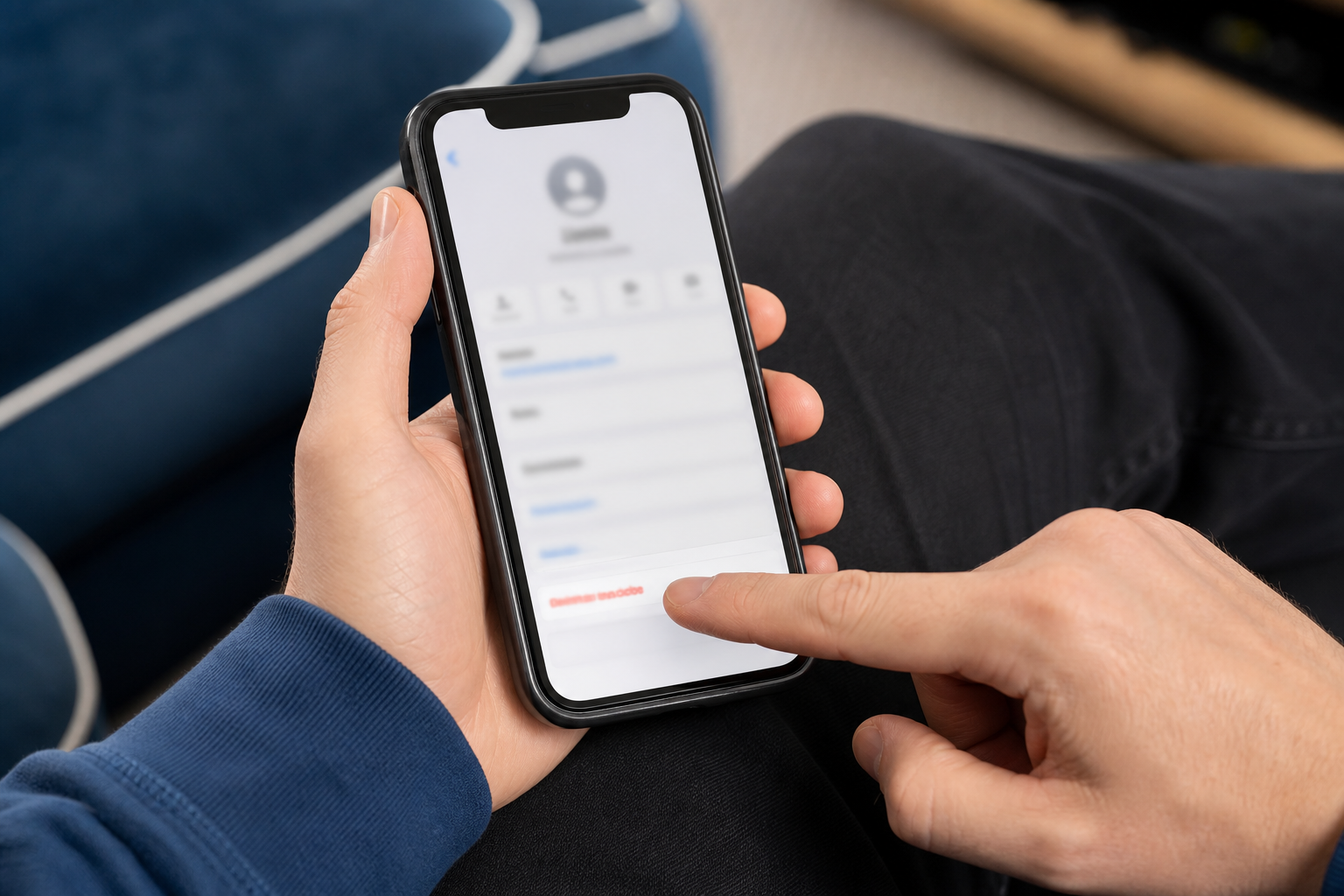
Wähle diese Methode, wenn der Störenfried bereits mit Namen in deinem Handy gespeichert ist. Achtung: Einen Kontakt blockieren über iOS stoppt keine Nachrichten über Drittanbieter-Apps wie WhatsApp of Telegram; dies musst du in diesen spezifischen Apps separat einrichten.
Unbekannte Nummer blockieren über deinen Anrufverlauf
Wurdest du gerade von einer fremden Nummer angerufen, die nicht in deinem Adressbuch steht? Eine unbekannte Nummer blockierst du am schnellsten direkt aus deinen letzten Anrufen in der Telefon-App.
-
1
Gehe zur Telefon-App und öffne „Anrufe“.
Tippe unten links auf das Uhr-Symbol, um deinen vollständigen Anrufverlauf anzuzeigen.
-
2
Suche die unbekannte Nummer.
Suche in der Liste nach der Telefonnummer, die dich gerade angerufen hat, und merke sie dir.
-
3
Tippe auf das blaue „i“-Symbol.
Dieses Info-Symbol befindet sich ganz rechts auf dem Bildschirm, direkt neben der Uhrzeit des Anrufs in deinem Anrufverlauf.
-
4
Wähle unten „Anrufer blockieren“.
Scrolle auf der geöffneten Infoseite nach unten und bestätige deine Auswahl, um Spam-Anrufe blockieren direkt zu aktivieren.
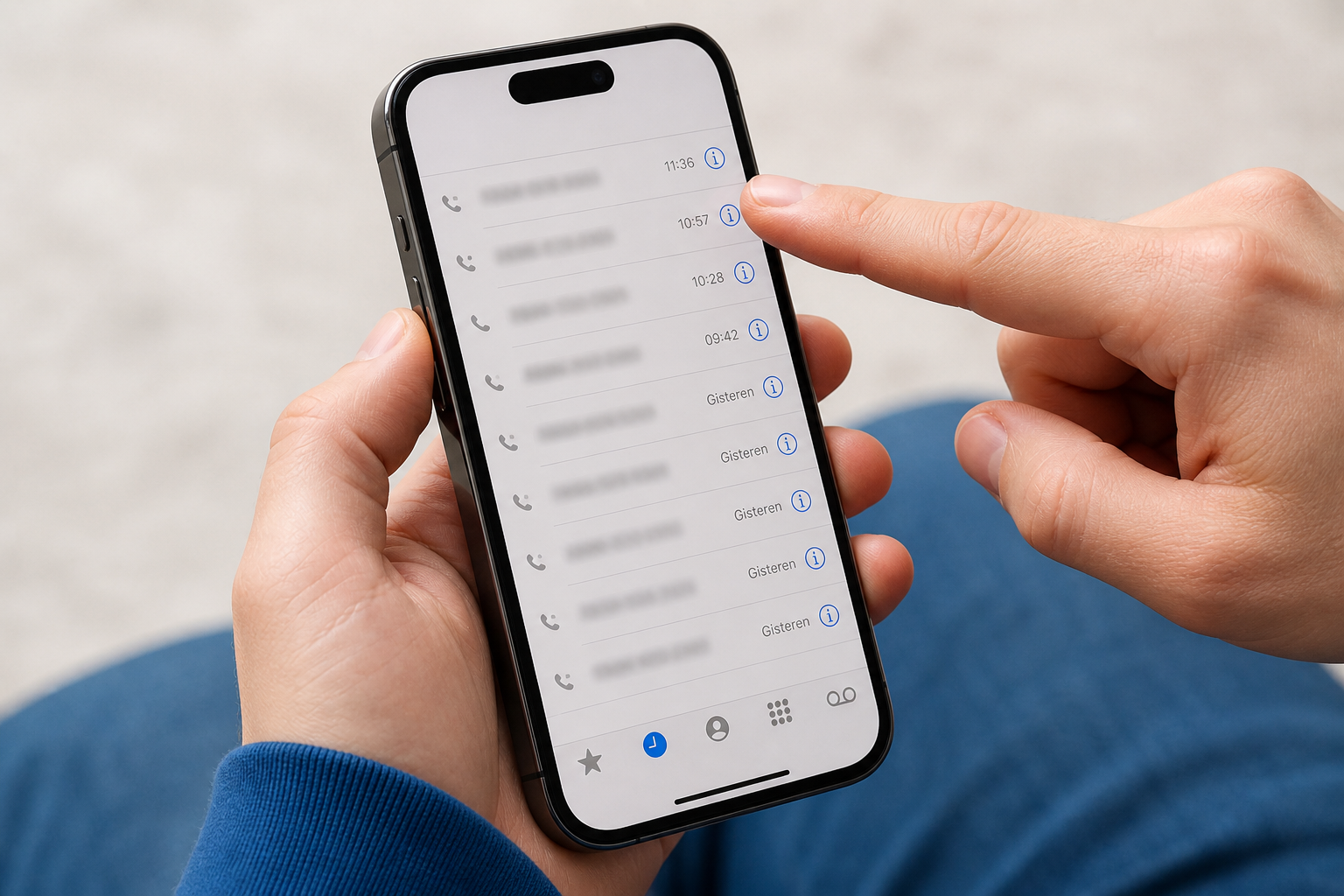
Nutze diesen weg immer, wenn du Werbeanrufe blockieren iPhone-seitig einrichten willst nach einem lästigen Anruf. Es kostet buchstäblich zehn Sekunden und verhindert direkt einen zweiten Anrufversuch aus demselben Callcenter.
Unterschied zwischen unbekannten Nummern und Anonyme Anrufer blockieren
Bevor du die Einstellungen anpasst, solltest du den technischen Unterschied zwischen einer Nummer, die du nicht kennst, und einem Anrufer, der seine Rufnummernanzeige aktiv unterdrückt, kennen.
| Merkmal | Unbekannte Nummern | Anonyme Nummern |
|---|---|---|
| Sichtbarkeit | Telefonnummer ist im Anrufverlauf vollständig sichtbar. | Bildschirm zeigt „Anonym“, „Unbekannt“ oder „Keine Anrufer-ID“. |
| Kontaktliste | Ist einfach nicht in deinem lokalen Adressbuch gespeichert. | Der Anrufer hat die Rufnummernanzeige bewusst über seinen Anbieter deaktiviert. |
| Ursache | Neue Bekannte, Lieferanten oder sichtbare Spam-Nummern. | Oft aggressives Telemarketing, Inkassobüros oder automatisierter Spam. |
| Beste Vorgehensweise | Direkt die Unbekannte Nummer blockieren über das „i“-Symbol. | Automatisches Stummschalten über die allgemeinen iOS-Einstellungen aktivieren. |
Wähle das manuelle Telefonnummer sperren, wenn die Ziffernfolge in deinem Anrufverlauf sichtbar ist und du sicher bist, dass es sich um Spam handelt. Vermeide das manuelle Blockieren bei anonymen Anrufern, da das iPhone ohne sichtbare Nummer keinen spezifischen Absender zur Sperrliste hinzufügen kann.
Automatisch anonyme Anrufer stummschalten in iOS – Anrufe auf iPhone unterdrücken
Da du eine unterdrückte Nummer nicht einzeln auswählen kannst, bietet Apple eine clevere Filterfunktion, um diese Anrufe automatisch zu ignorieren, ohne dass dein Handy klingelt.
Navigiere zu Einstellungen: Öffne die Einstellungen-App auf deinem iPhone und tippe im Hauptmenü auf „Telefon“.
Suche die Filteroption: Scrolle ein ganzes Stück nach unten und suche die spezifische Option „Unbekannte Anrufer stummschalten“.
Aktiviere den Schalter: Stelle den Schieberegler auf Grün (Ein), um die Funktion sofort für alle zukünftigen Anrufe zu aktivieren.
Überprüfe deine Mailbox: Achtung: Anrufe von Personen, die nicht in deinen Kontakten stehen, werden nun direkt weitergeleitet; überprüfe also regelmäßig deine hinterlassenen Nachrichten.
Aktiviere diese Funktion, wenn du systematisch Anrufe auf iPhone unterdrücken willst, die von anonymen Anrufern oder Robocalls stammen. Schalte diesen Filter vorübergehend aus, wenn du einen wichtigen Anruf beispielsweise von einem Krankenhaus oder einer Behörde erwartest, da diese fast immer mit unterdrückter Nummer anrufen.
Kontakt blockieren über die Nachrichten-App und FaceTime-App
Spam und unerwünschte Kommunikation beschränken sich nicht nur auf Telefongesprechte; auch über SMS und Videoanrufe in der Nachrichten-App und FaceTime-App kannst du erhebliche Belästigungen erfahren.
Nachrichten-App: Öffne eine unerwünschte Konversation in der Nachrichten-App. Tippe ganz oben auf dem Bildschirm auf das Profilsymbol oder die Telefonnummer des Absenders. Wähle dann „Info“ und wähle unten die Option „Anrufer blockieren“. Dies stoppt sofort alle eingehenden SMS und iMessages aus der Nachrichten-App.
FaceTime-App: Öffne die FaceTime-App und suche den unerwünschten Video- oder Audioanruf in deiner Liste der letzten Anrufe. Tippe auf das blaue „i“-Symbol neben dem Anruf. Scrolle auf der Infoseite nach unten und wähle Blockieren. Dies verhindert, dass diese Person dich weiterhin ungefragt per Video anrufen kann.
Verknüpfte Funktion: Apple verwendet eine zentrale Sperrliste für alle seine Dienste. Blockierungen, die du in der Nachrichten-App einrichtest, gelten automatisch auch für die anderen Apps. Wenn du eine Unbekannte Nummer blockieren über die Nachrichten-App vornimmst, kann diese Person dich auch nicht mehr über die reguläre Telefon-App anrufen.
Wähle das direkte Blockieren über die Nachrichten-App, wenn du Phishing-SMS mit verdächtigen Links zu gefälschten Paketdiensten erhältst. Das Bekämpfen an der Quelle in der Nachrichten-App verhindert, dass du in der Eile versehentlich auf schädliche Inhalte klickst.
Blockierten Kontakt freigeben
Spam und unerwünschte Kommunikation beschränken sich nicht nur auf Handyanrufe; auch über SMS und Videoanrufe in der Nachrichten-App und FaceTime-App kann man erhebliche Belästigungen erfahren.
-
1
Gehe auf deinem iPhone zu Einstellungen und wähle „Telefon“.
In den neuesten iOS-Versionen findest du dieses Verwaltungszentrum auch unter dem Menü „Datenschutz & Sicherheit“.
-
2
Tippe auf „Blockierte Kontakte“.
Hier kannst du dir blockierte Nummern anzeigen iPhone-seitig lassen, mit jeder Telefonnummer und E-Mail-Adresse, die du in der Vergangenheit blockiert hast.
-
3
Streiche auf der spezifischen Telefonnummer oder dem Kontakt nach links.
Suche die Person, die du wieder zulassen möchtest, und streiche von rechts nach links über den Namen.
-
4
Tippe auf die rote Schaltfläche „Blockierung aufheben“.
Dadurch gibst du der Person sofort wieder Zugriff auf deine eingehenden Anrufe, die Nachrichten-App und die FaceTime-App.
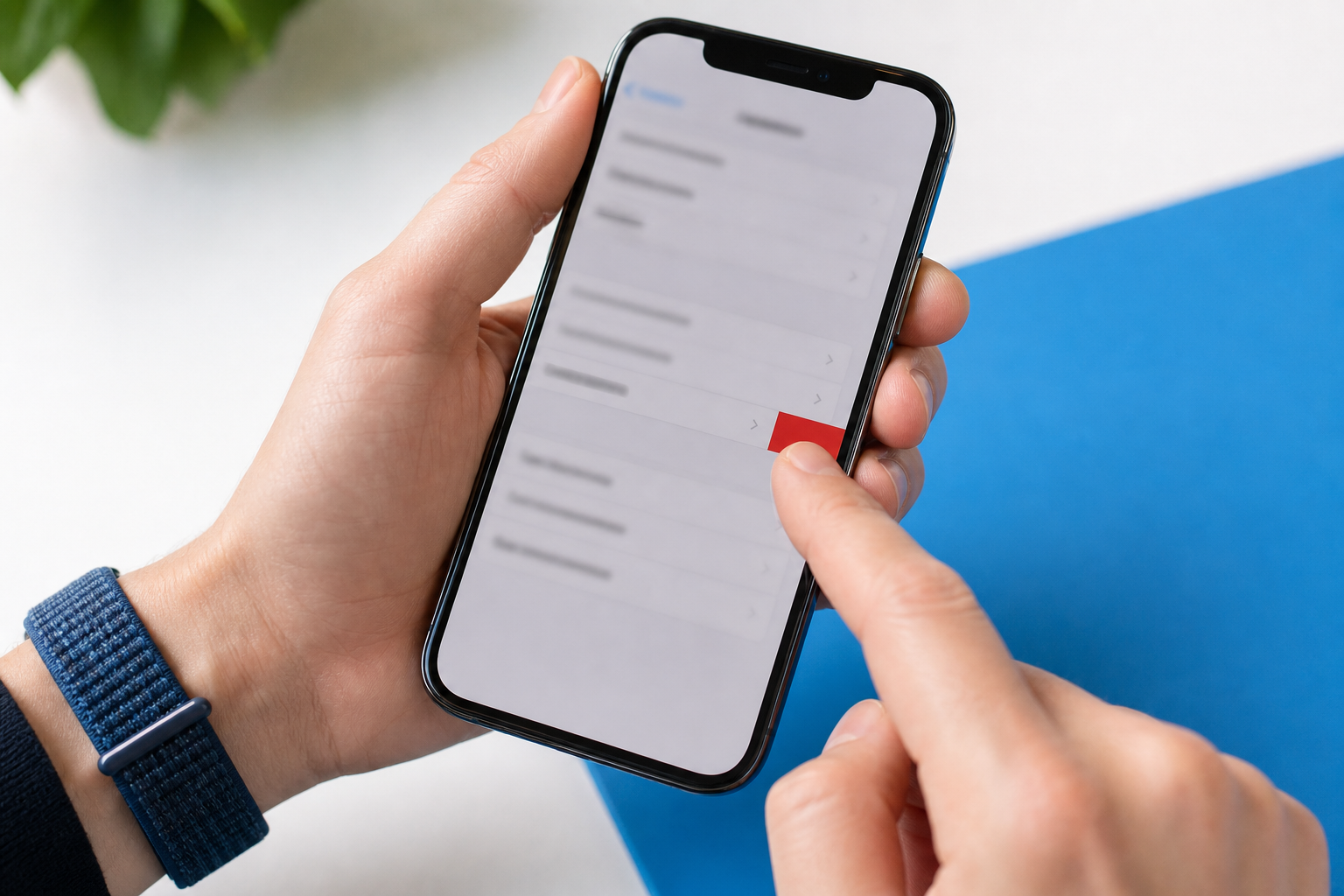
Überprüfe diese Liste in den Einstellungen sofort, wenn du merkst, dass du bestimmte SMS oder Anrufe von Bekannten systematisch verpasst. Wir sehen in der Praxis oft, dass eine versehentlich blockierte Nummer die Ursache für unerklärliche Erreichbarkeitsproblemen ist.
Häufig gestellte Fragen zu Rufnummer auf iPhone sperren
Wie blockiere ich eine Nummer auf dem iPhone?
Du kannst eine Telefonnummer sperren am schnellsten über die Telefon-App erledigen, indem du zu deinem letzten Anrufverlauf navigierst, um eine iPhone Anrufsperre einrichten zu können. Tippe auf das blaue Info-Symbol (das „i“) neben der Nummer, die dich gerade angerufen hat. Scrolle im nächsten Bildschirm ganz nach unten und tippe auf „Anrufer blockieren“. Dies ist die effektivste Methode, um direkt nach einem unerwünschten Anruf Maßnahmen zu ergreifen.
Kann die blockierte Person sehen, dass sie blockiert wurde?
Nein, der Anrufer erhält keine Benachrichtigung oder einen Fehlercode, dass er von dir blockiert wurde. Wenn du Kontakt blockieren aktiviert hast und diese Person dich anruft, hört der Anrufer nur ein einziges Freizeichen, woraufhin der Anruf direkt an deine Mailbox weitergeleitet wird. SMS und iMessages scheinen für den Absender in seiner Nachrichten-App normal gesendet zu werden, aber der Status „Zugestellt“ erscheint nicht und die Nachricht erreicht dein Gerät nie.
Kann man Anonyme Anrufer blockieren auf dem iPhone?
Ja, du wehrst anonyme Anrufer effektiv ab, indem du in iOS die Funktion „Unbekannte Anrufer stummschalten“ aktivierst. Da ein anonymer Anrufer keine sichtbare Telefonnummer in deinem Anrufverlauf mitsendet, kannst du diesen nicht manuell zu deiner Sperrliste hinzufügen. Indem du diese Filterfunktion über die Einstellungen der Telefon-App aktivierst, werden alle eingehenden Anrufe ohne Rufnummernanzeige direkt an deine Mailbox weitergeleitet, ohne dass dein iPhone klingelt.
Wie kann ich einen Blockierten Kontakt freigeben auf meinem iPhone?
Du kannst einen Blockierten Kontakt freigeben, indem du zu Einstellungen > Telefon > Blockierte Kontakte gehst. Suche in dieser Liste die Telefonnummer, die du wieder zulassen möchtest, und streiche mit dem Finger nach links über die Nummer. Tippe anschließend auf die rote Schaltfläche „Blockierung aufheben“, die auf dem Bildschirm erscheint. Ab diesem Moment gehen Anrufe und Nachrichten über die Nachrichten-App wieder ganz normal ein.
Du weißt jetzt genau, wie du unerwünschte, unbekannte und anonyme Anrufer effektiv von deinem Apple-Gerät abwehrst. Ob es sich um einen aggressiven Telemarketing-Anruf in deinem Anrufverlauf oder eine hartnäckige Spam-Nachricht in deiner Nachrichten-App handelt – du hast die Werkzeuge in der Hand, um deine Erreichbarkeit selbst genau zu steuern. Gehe direkt in die Einstellungen deiner Telefon-App und sperre diese eine lästige Spam-Nummer für mehr Ruhe auf deinem Bildschirm.