Ein langsamer Mac, unerklärliche Fehlermeldungen oder Pläne, Ihren Laptop zu verkaufen? Ein Neuanfang wirkt oft Wunder, aber Sie möchten natürlich keinesfalls versehentlich wichtige Dateien verlieren. In dieser Anleitung erfahren Sie Schritt für Schritt, wie Sie Ihr MacBook neu aufsetzen und sicher Ihr spezifisches MacBook auf Werkseinstellungen zurücksetzen – egal, ob Sie ein brandneues Modell mit Apple Silicon oder einen älteren Intel-Mac besitzen.
In der Praxis zeigt sich, dass eine gute Vorbereitung die halbe Miete ist. Ohne den richtigen Ansatz riskieren Sie Datenverlust oder bleiben im Aktivierungsbildschirm hängen. Der Prozess, um ein MacBook zurücksetzen erfolgreich durchzuführen, erfordert Präzision, aber Apple hat das Verfahren in den letzten Jahren glücklicherweise erheblich vereinfacht.
Checkliste: Das musst du tun, bevor du dein MacBook zurücksetzt
Vermeiden Sie dauerhaften Datenverlust und Aktivierungsprobleme, indem Sie diese Schritte genau befolgen, bevor der Löschvorgang beginnt.
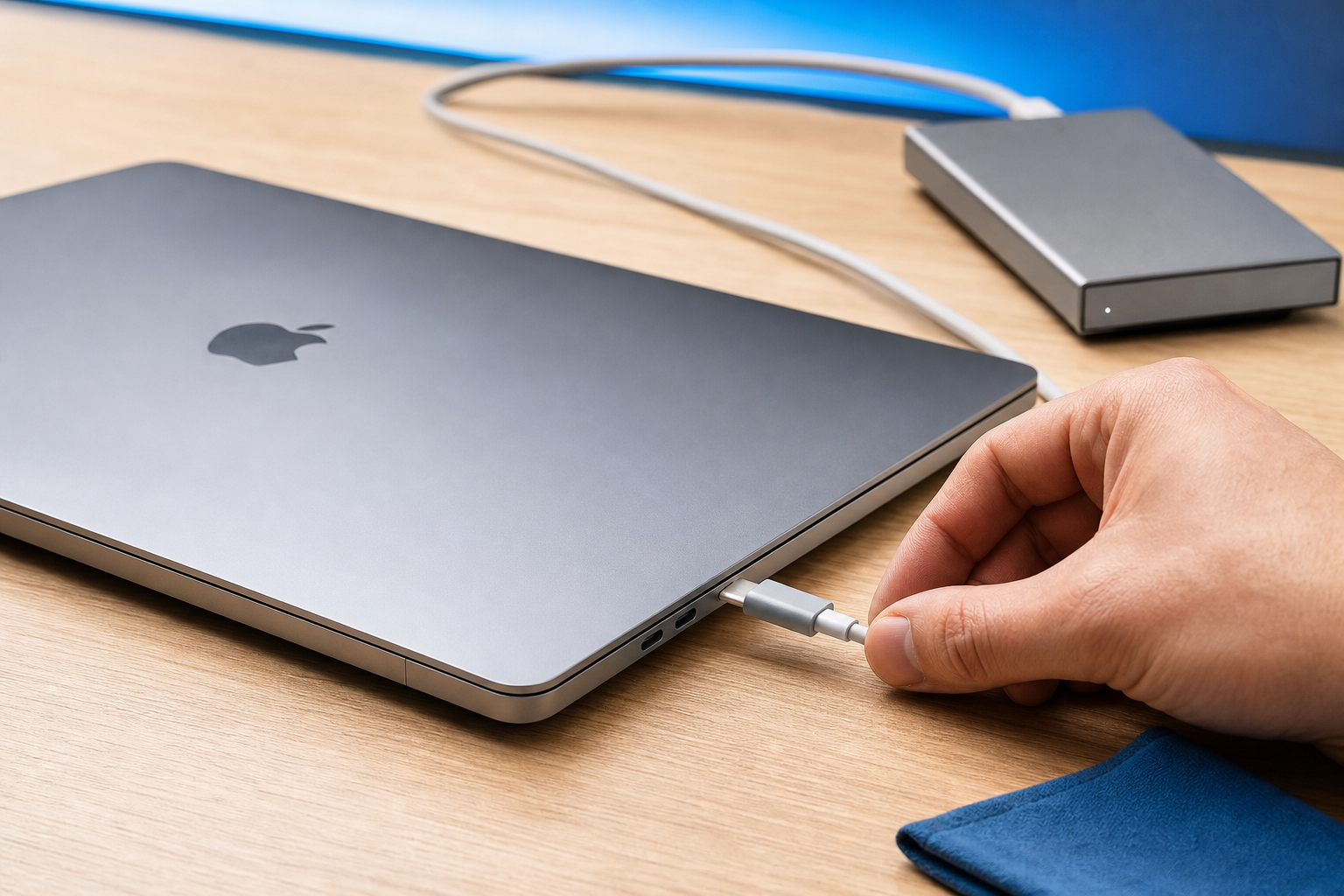
Erstellen Sie ein aktuelles Time Machine-Backup: Schließen Sie eine externe Festplatte an und sichern Sie Ihre wichtigsten persönlichen Dateien und Einstellungen. Da das Zurücksetzen eines MacBooks buchstäblich alle Daten löscht, sind Ihre Informationen ohne diesen Schritt unwiderruflich verloren. Überprüfen Sie immer das Datum des letzten erfolgreichen Backups in der Menüleiste.
Melden Sie sich vollständig von Ihrem Apple-Account ab: Öffnen Sie die Systemeinstellungen und klicken Sie oben im Fenster auf Ihren Namen. Melden Sie sich bei iCloud, iMessage und dem App Store ab, um zu verhindern, dass der Laptop nach dem Zurücksetzen weiterhin nach Ihren alten Anmeldedaten fragt. Entfernen Sie den Mac auch direkt aus der „Wo ist?“-App, um die Aktivierungssperre aufzuheben.
Trennen Sie alle verbundenen Bluetooth-Geräte: Gehen Sie zu Ihren Bluetooth-Einstellungen und entfernen Sie Mäuse, Tastaturen und kabellose Kopfhörer. Dies verhindert, dass Peripheriegeräte versehentlich weiterhin eine Verbindung mit dem gelöschten Laptop suchen, was besonders wichtig ist, wenn Sie das MacBook an einen neuen Besitzer verkaufen möchten.
Sorgen Sie für ein angeschlossenes Ladegerät: Der Zurücksetzungsvorgang verbraucht viel Strom und der Laptop darf keinesfalls mittendrin ausgehen. Schließen Sie das Original-Netzteil an, bevor Sie mit dem Löschen beginnen.
Welche Reset-Methode benötigst du für deinen Mac?
Dein Prozessor und Betriebssystem bestimmen direkt, ob du einen schnellen Assistenten nutzt oder Festplatten manuell über eine Wiederherstellungsumgebung formatieren musst.
| Mac-Typ | macOS-Version | Erforderliche Methode |
|---|---|---|
| Apple Silicon (M1, M2, M3 und neuer) oder Apple T2-Sicherheitschip | macOS Monterey, macOS Ventura oder neuer | Alle Inhalte und Einstellungen löschen (Schnell) |
| Älterer Mac mit Intel-Prozessor | macOS Big Sur oder älter | macOS Wiederherstellungsmodus (Manuell) |
Wählen Sie die schnelle Methode mit Alle Inhalte und Einstellungen löschen, wenn Sie einen aktuellen Chip besitzen und mindestens macOS Monterey oder macOS Ventura verwenden. Wählen Sie die manuelle Methode über den macOS Wiederherstellungsmodus, wenn Sie einen älteren Intel-Mac haben oder wenn der Laptop überhaupt nicht mehr normal startet.
Schnell Ihr MacBook zurücksetzen mit 'Alle Inhalte und Einstellungen löschen'
Apple empfiehlt diesen integrierten Assistenten für moderne Macs mit Apple Silicon, da dieser Prozess deutlich schneller und weniger fehleranfällig ist.
-
1
Öffnen Sie die Systemeinstellungen
Klicken in der linken Spalte auf „Allgemein“ und wählen Sie rechts die Option „Übertragen oder zurücksetzen“. Unter macOS Monterey finden Sie die Option Alle Inhalte und Einstellungen löschen direkt in der Menüleiste oben auf Ihrem Bildschirm unter „Systemeinstellungen“.
-
2
Navigieren Sie zum richtigen Menü
Klicken in der linken Spalte auf „Allgemein“ und wählen Sie rechts die Option „Übertragen oder zurücksetzen“. Unter macOS Monterey finden Sie die Option Alle Inhalte und Einstellungen löschen direkt in der Menüleiste oben auf Ihrem Bildschirm unter „Systemeinstellungen“.
-
3
Starten Sie den Löschassistenten
Klicken Sie auf die Schaltfläche „Alle Inhalte und Einstellungen löschen“. Das System fragt nun nach Ihrem Administratorpasswort; dies ist der Code, mit dem Sie den Laptop normalerweise nach dem Start entsperren.
-
4
Überprüfen Sie die Warnungen
Der Assistent zeigt eine detaillierte Übersicht darüber, welche Konten, Netzwerkeinstellungen und Daten genau gelöscht werden. Bestätigen Sie, dass Sie mit Alle Inhalte und Einstellungen löschen fortfahren möchten.
-
5
Melden Sie sich von iCloud ab
Geben Sie Ihr Passwort ein, wenn der Assistent Sie dazu auffordert. Dies ist ein erforderlicher Sicherheitsschritt, damit der Laptop sicher von der Aktivierungssperre entkoppelt wird.
-
6
Bestätigen Sie die endgültige Aktion
Klicken Sie ein letztes Mal im roten Warnfenster auf Alle Inhalte und Einstellungen löschen.
-
7
Lassen Sie den Mac neu starten
Der Bildschirm wird schwarz und der Mac startet neu. Während dieses Vorgangs löscht die Funktion Alle Inhalte und Einstellungen löschen die kryptografischen Schlüssel.
In der Praxis werden Sie feststellen, dass der Vorgang Alle Inhalte und Einstellungen löschen nur wenige Minuten in Anspruch nimmt. Wenn Sie auf diese Weise Ihren Mac löschen, werden die Daten nicht physisch überschrieben, sondern die Schlüssel vernichtet, wodurch Ihre Daten sofort unlesbar sind.
Nutzen Sie Alle Inhalte und Einstellungen löschen also nur, wenn Sie sich bezüglich Ihres Backups zu 100 % sicher sind. Wenn Sie die Option Alle Inhalte und Einstellungen löschen nicht sehen, unterstützt Ihr Mac diese Methode nicht und Sie müssen Ihr MacBook zurücksetzen, indem Sie die Wiederherstellungsumgebung nutzen.
Älteres Intel-MacBook auf Werkseinstellungen zurücksetzen Anleitung
Wenn die Option Alle Inhalte und Einstellungen löschen fehlt, müssen Sie Ihr MacBook auf Werkseinstellungen zurücksetzen Anleitung befolgen, indem Sie die Festplatte manuell über eine sichere Startumgebung löschen.
-
1
Aktivieren Sie den Wiederherstellungsmodus
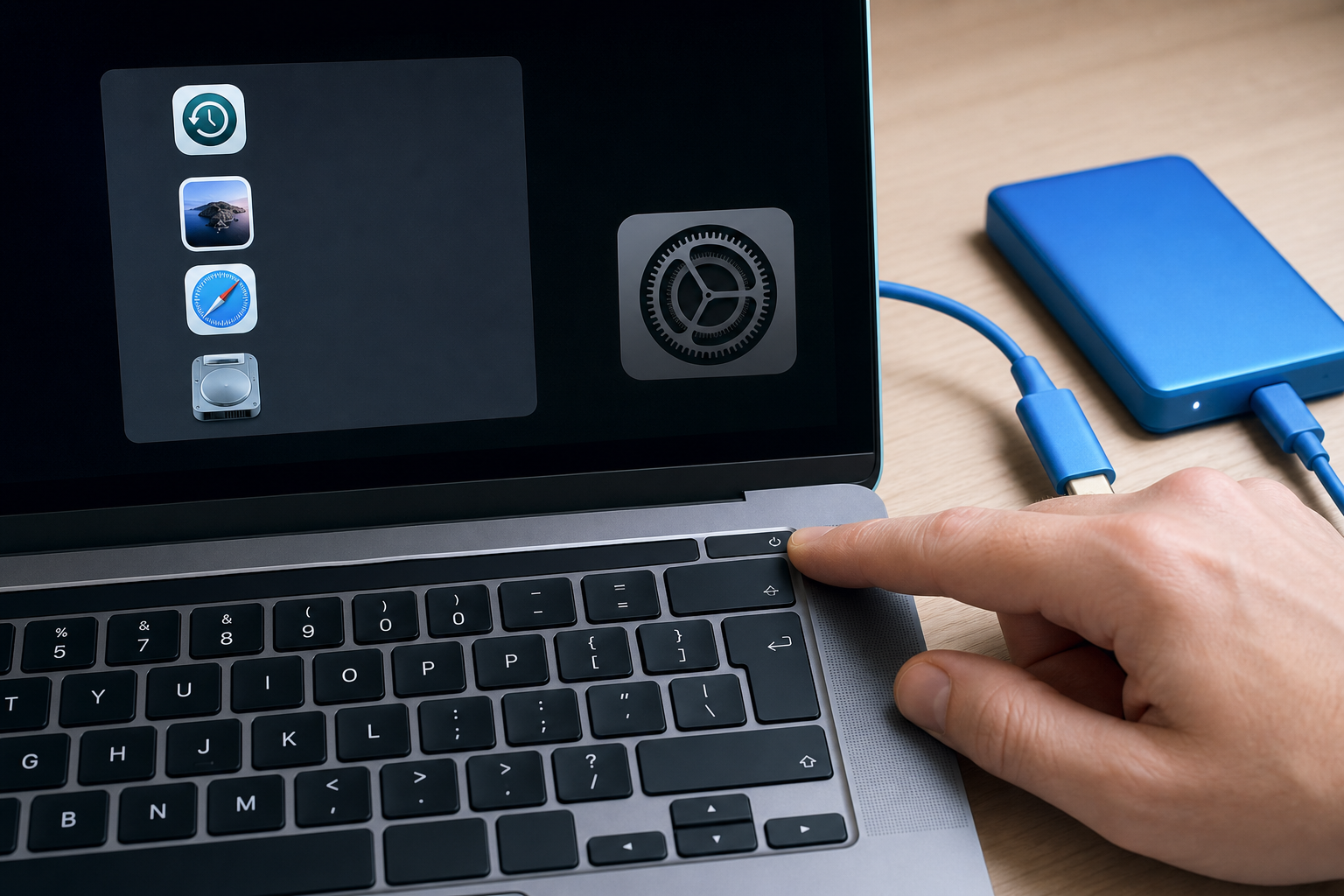
Schalten Sie den Mac vollständig aus. Starten Sie den Mac neu und halten Sie sofort die Tastenkombination Befehlstaste (⌘) + R gedrückt. Lassen Sie die Tasten erst los, wenn das Apple-Logo oder eine rotierende Weltkugel auf dem Bildschirm erscheint.
-
2
Wählen Sie ein Netzwerk
Manchmal fordert der Mac Sie zunächst auf, eine Verbindung mit dem WLAN herstellen. Wählen Sie Ihr Netzwerk aus und geben Sie das Passwort ein, um die Wiederherstellungsumgebung zu laden.
-
3
Öffnen Sie das Festplattendienstprogramm
Sobald sich das Fenster im macOS Wiederherstellungsmodus öffnet, wählen Sie „Festplattendienstprogramm“ aus der Liste und klicken Sie auf „Fortfahren“.
-
4
Wählen Sie Ihr Startvolume aus
Wählen Sie Ihre primäre Festplatte in der linken Seitenleiste aus. Achten Sie darauf, die oberste Ebene auszuwählen; in den meisten Fällen heißt diese Festplatte einfach „Macintosh HD“.
-
5
Formatieren Sie die Festplatte
Klicken Sie oben im Fenster auf die Schaltfläche „Löschen“. Geben Sie der Festplatte einen Namen (behalten Sie vorzugsweise „Macintosh HD“ bei) und wählen Sie das APFS-Format aus dem Dropdown-Menu. Für sehr alte Macs mit einer mechanischen Festplatte wählen Sie „Mac OS Extended (Journaled)“.
-
6
Bestätigen Sie den Löschvorgang
Klicken Sie auf „Löschen“ oder „Volumegruppe löschen“, falls diese Option angezeigt wird. Der Intel-Mac löscht nun alle vorhandenen Partitionen und persönlichen Dateien endgültig.
macOS nach dem Löschen neu installieren
Sobald die Festplatte vollständig gelöscht wurde, hat der Computer kein Betriebssystem mehr, um hochzufahren. Schließe das Festplattendienstprogramm über das rote Kreuz oben links oder über das Menü in der Menüleiste, um zum Hauptmenü des Wiederherstellungsmodus zurückzukehren.
Wähle in diesem Übersichtsfenster die Option „macOS neu installieren“ und klicke auf „Fortfahren“. Akzeptiere die Softwarelizenzbedingungen und wähle das soeben gelöschte Volume „Macintosh HD“ als Zielort aus. Der Laptop verbindet sich nun mit den Apple-Servern, um die benötigten Dateien sicher herunterzuladen und zu überprüfen. Je nach deiner Internetgeschwindigkeit und dem jeweiligen Mac-Modell dauert dieser Installationsprozess dreißig Minuten bis einige Stunden.
Stelle sicher, dass das MacBook während dieser Installation durchgehend an das Ladegerät angeschlossen ist. Ein leerer Akku mitten im Prozess führt zu beschädigten Systemdateien, sodass du wieder ganz von vorne anfangen musst. Schließe den Deckel des Laptops nicht und lass das Gerät in Ruhe arbeiten. Der Mac wird während der Installation mehrmals neu starten. Der Vorgang ist erst abgeschlossen, sobald der Begrüßungsbildschirm erscheint.
Häufig gestellte Fragen zum Zurücksetzen auf die Werkseinstellungen
Wie kann ich meinen Mac auf Werkseinstellungen zurücksetzen ohne Passwort, wenn ich meine Apple-ID-Daten vergessen habe?
Nutzen Sie die Passwortwiederherstellung über ein anderes vertrauenswürdiges Apple-Gerät wie Ihr iPhone oder iPad. Gehen Sie auf diesem Gerät in die Einstellungen, tippen Sie auf Ihren Namen und wählen Sie „Passwort & Sicherheit“, um direkt einen neuen Code festzulegen. Ohne das richtige Passwort blockiert die Aktivierungssperre das MacBook, sodass Sie das Zurücksetzen nicht abschließen können.
Werden alle meine persönlichen Daten beim Zurücksetzen auf die Werkseinstellungen endgültig gelöscht?
Ja, die Verschlüsselungsschlüssel werden sofort vernichtet, wodurch alle gespeicherten Daten unwiderruflich verloren gehen. Selbst mit spezieller Wiederherstellungssoftware ist es unmöglich, Fotos, Dokumente oder gespeicherte Passwörter nach der Verwendung von Alle Inhalte und Einstellungen löschen wiederherzustellen. Dies macht den Prozess äußerst sicher für den Verkauf oder die Inzahlungnahme.
Kann ich mein MacBook auf Werkseinstellungen zurücksetzen, ohne ein Backup zu erstellen?
Ja, aber Sie verlieren alle Ihre lokalen Dateien dauerhaft. Entscheiden Sie sich nur dann gegen ein Backup, wenn der Laptop ausschließlich unwichtige Daten enthält oder Sie absolut sicher sind, dass alle Dokumente und Fotos bereits mit einem Cloud-Dienst wie iCloud oder Google Drive synchronisiert wurden. Das MacBook zurücksetzen ist ein destruktiver Prozess, der nicht rückgängig gemacht werden kann.
Wie kann ich mein MacBook auf Werkseinstellungen zurücksetzen, wenn es nicht mehr startet?
Nutzen Sie den Internet-Wiederherstellungsmodus, indem Sie den Mac starten und die Tastenkombination Befehlstaste + Wahltaste + R gedrückt halten. Der Mac lädt dann eine temporäre Wiederherstellungsumgebung direkt von den Apple-Servern herunter. Von dort aus können Sie das Festplattendienstprogramm öffnen, um die Festplatte zu löschen und ein neues Betriebssystem zu installieren.
Sie wissen nun genau, welche Methode Sie verwenden müssen, um Ihr spezifisches MacBook sicher zu löschen – von der Erstellung des ersten Backups bis zum vollständigen Löschen der Festplatte. Ob Sie nun den integrierten Assistenten für ein schnelles Löschen nutzen oder manuell über die Wiederherstellungsumgebung arbeiten: Wenn Sie Ihr MacBook neu aufsetzen, funktioniert der saubere Laptop wieder wie neu.
Indem Sie die richtigen Schritte befolgen, verhindern Sie, dass persönliche Daten in falsche Hände geraten oder ein neuer Besitzer auf eine Aktivierungssperre stößt. Überprüfen Sie direkt über das Apple-Logo oben links auf Ihrem Bildschirm, welche macOS-Version Sie derzeit ausführen, und beginnen Sie noch heute mit der Erstellung Ihres Backups.