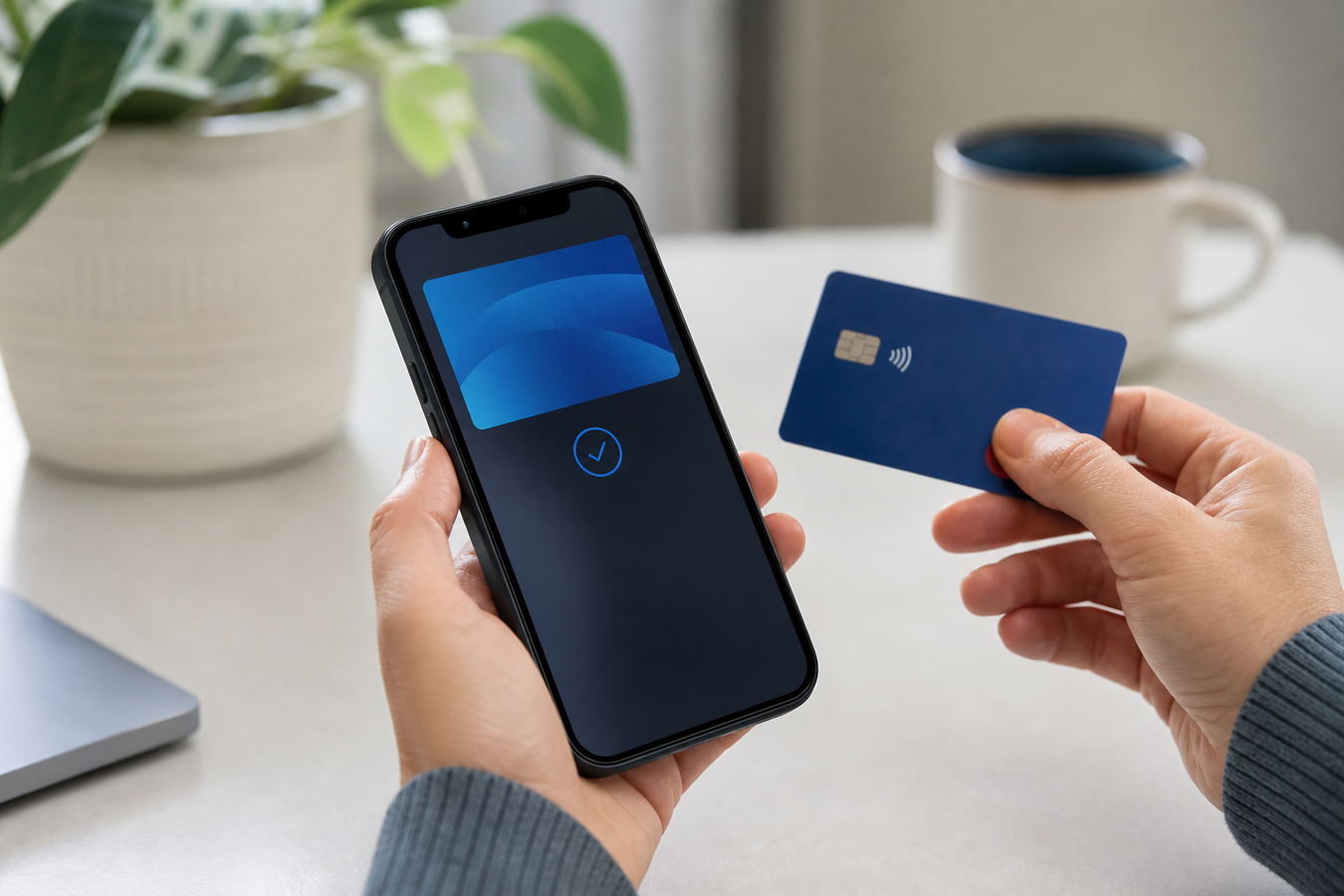
Eine Kreditkarte auf Ihrem iPhone zu installieren und Apple Pay zu konfigurieren, erledigen Sie direkt in der standardmäßigen Apple Wallet-App. Sie tippen auf das Plus-Zeichen, scannen Ihre Karte mit der Kamera und innerhalb von zwei Minuten ist die Verknüpfung bereit, um überall kontaktlos zu bezahlen.
Manchmal blockiert eine veraltete iOS-Version oder eine verpasste Bankverifizierung den Vorgang. Sobald diese Einstellungen stimmen, bezahlen Sie sicher über Ihr Handy und die physische Karte bleibt einfach zu Hause.
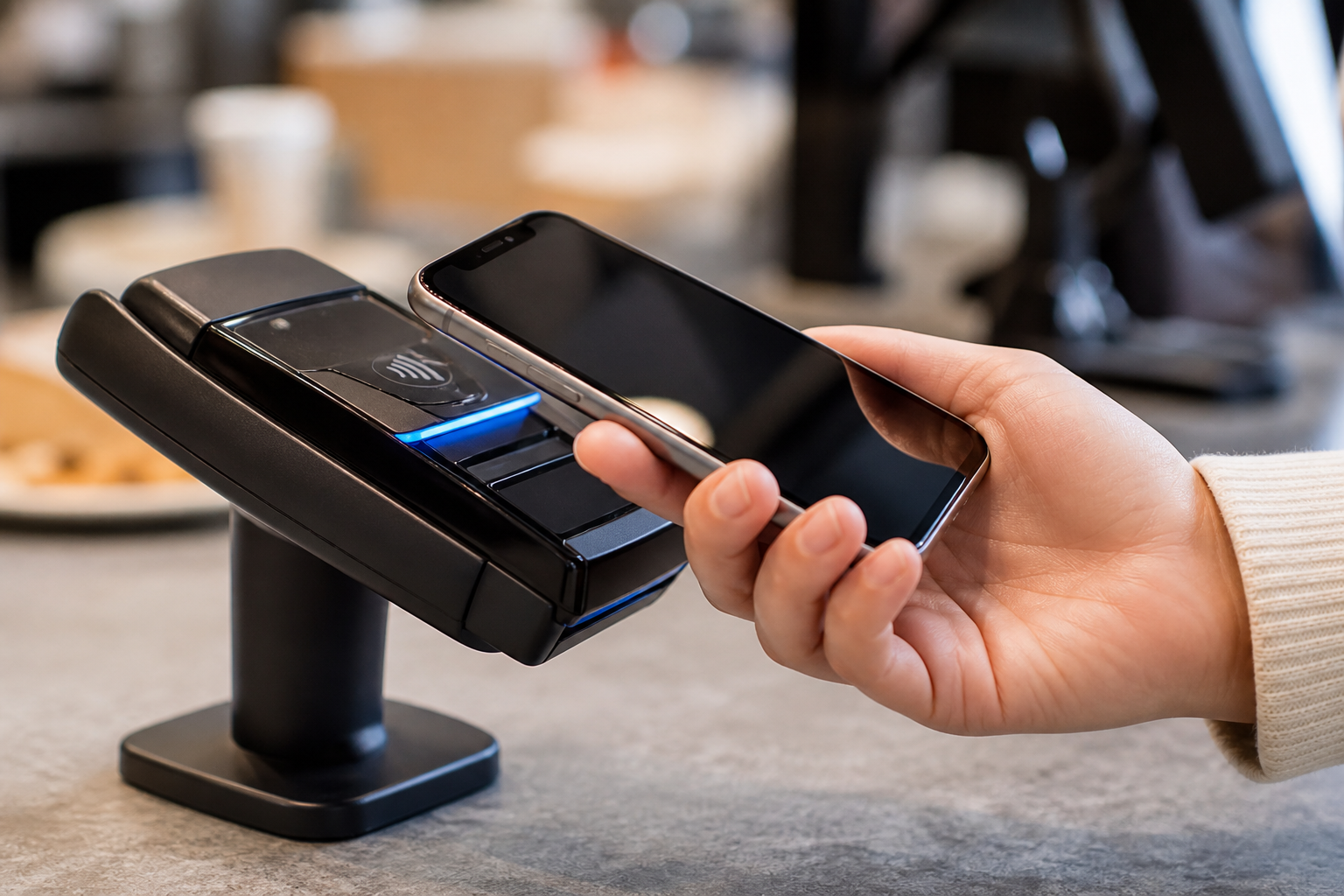
Was ist der Unterschied zwischen Wallet und Apple Pay?
Warum werden diese beiden Begriffe eigentlich ständig durcheinandergeworfen, wenn man mobil bezahlen möchte?
Die Unterscheidung ist ganz einfach. Die Apple Wallet App ist der digitale Tresor auf Ihrem iPhone. Hier speichern Sie die Daten Ihrer Zahlungskarten sicher ab. Apple Pay ist die eigentliche kontaktlose NFC-Bezahlmethode, die zum Einsatz kommt, sobald Sie das Gerät an das Kartenlesegerät halten. Sie bewahren die Karte also in der Wallet auf und bezahlen mit Apple Pay.
Dieses System ist deutlich sicherer als eine herkömmliche Geldbörse. Eine physische Kreditkarte kann aus der Tasche fallen oder gestohlen werden, woraufhin der Finder sofort kontaktlos damit bezahlen kann. Wenn Sie eine Apple Pay Kreditkarte nutzen, erfordert jede Zahlung mit dem iPhone zunächst eine Freigabe über Face ID oder Touch ID. Ohne Ihr Gesicht oder Ihren Fingerabdruck passiert nichts. Zudem verbirgt die Software Ihre Daten durch Tokenisierung. Die Kasse erhält lediglich einen temporären Code, sodass Ihre echte Kartennummer niemals mit dem Geschäft geteilt wird oder irgendwo preisgegeben wird.
Ist das Bezahlen mit Apple Pay im Vergleich zu einer physischen Kreditkarte sicher? Ja, denn die Sicherheitsfunktion fordert bei jeder Zahlung Face ID oder Touch ID an und gibt Ihre Kartennummer nicht an das Terminal weiter. Wählen Sie Apple Pay, wenn Sie Ihre physische Kreditkarte seltener zücken möchten; Ihre Wallet App speichert die Zahlungskarte, Apple Pay setzt sie erst beim Bezahlen ein.
Wie verknüpfe ich meine Kreditkarte mit Apple Pay?
Mobiles Bezahlen ist mittlerweile in ganz Europa gang und gäbe. Das Einrichten einer Kreditkarte auf dem iPhone funktioniert auf zwei einfache Wegen. Entweder fügen Sie die Daten manuell über die Wallet-App hinzu oder Sie nehmen die Verknüpfung direkt in der App Ihrer eigenen Bank vor.
Wählen Sie die Wallet-App, wenn Sie Ihre physische Zahlungskarte zur Hand haben oder wenn die Banking-App keine Schaltfläche für Apple Pay anzeigt. Oft kann die Kamera Ihre Kartennummer und das Ablaufdatum scannen. Wird die Karte nicht richtig erkannt, können Sie die Daten manuell eingeben. Anschließend fordert der Kartenherausgeber eine Verifizierung an, meist per SMS-Code oder durch eine Bestätigung in der Banking-App.
Wählen Sie den Weg über die Bank, wenn Sie dort bereits eingeloggt sind und die Option „Zu Apple Wallet hinzufügen“ sehen. Ihre Kartenangaben werden dann direkt an das Apple Wallet übertragen, sodass Sie kaum Tipparbeit haben. So gut wie alle großen europäischen Banken sowie internationale Anbieter wie bunq und Adyen unterstützen diese schnelle Methode.
Welchen Weg Sie wählen, hängt vor allem davon ab, was Sie gerade zur Hand haben: Ihre physische Kreditkarte oder den Zugriff auf die Banking-App. Stellen Sie jedoch sicher, dass Sie vorbereitet sind, bevor Sie Apple Pay konfigurieren. Legen Sie die physische Kreditkarte am besten schon vor sich auf den Tisch. Entscheiden Sie sich für den Weg über die Bank? Dann prüfen Sie kurz, ob Sie die Zugangsdaten für Ihre Banking-App parat haben. So müssen Sie mitten im Prozess nicht erst suchen und die Karte ist schneller einsatzbereit.
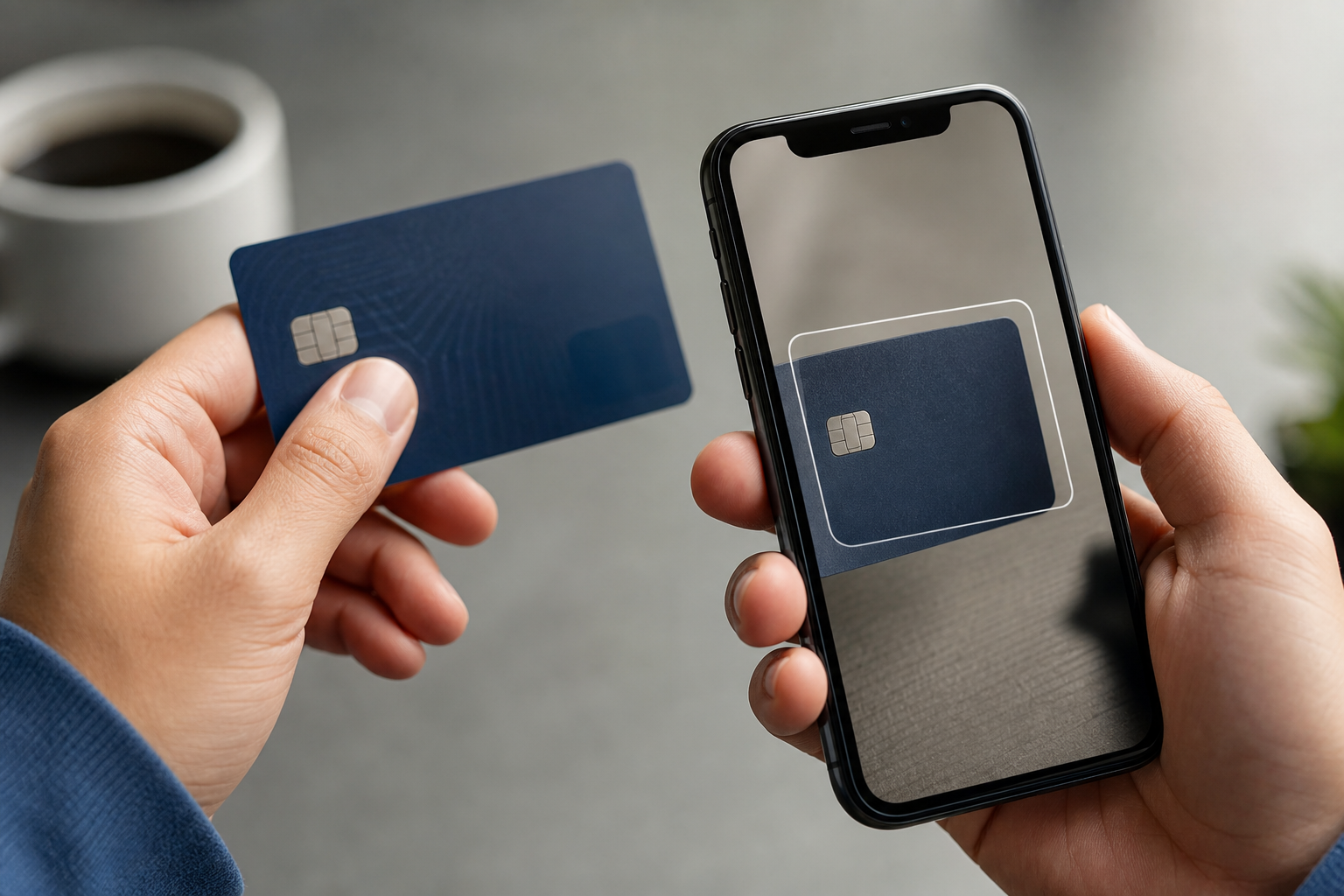
Kreditkarte über die Apple Wallet-App hinzufügen
Sie ziehen gerade Ihre neue Zahlungskarte aus dem Umschlag und möchten sie direkt für eine Buchung nutzen. Sie können die Karte über Ihr Handy hinzufügen, sobald Sie die Kartendaten und die Verifizierung Ihrer Bank abschließen können.
-
1
Öffne die App
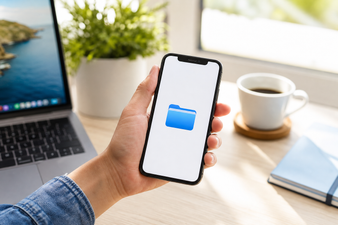
Öffne die Standard-Wallet-App auf deinem iPhone und tippe oben rechts auf das Pluszeichen (+).
-
2
Karte scannen
Wähle die Option „Debitkarte oder Kreditkarte“. Verwende die Kamera-Scanfunktion, um Kartennummer, Name und Ablaufdatum in einem Schritt zu übernehmen. Überprüfe anschließend, ob die Daten auf dem Bildschirm mit denen auf deiner Zahlungskarte übereinstimmen.
-
3
Manuell eingeben
Kann die Kamera physische Karten aufgrund schlechter Beleuchtung oder eines dunklen Aufdrucks nicht richtig lesen? Wählen Sie die manuelle Eingabe der Kartendaten und tippen Sie Nummer, Ablaufdatum und CVC-Code einfach selbst ein. Diese Option ist auch dann praktisch, wenn Sie Ihre physische Karte gerade nicht zur Hand haben, aber sicher auf die Daten zugreifen können.
-
4
Prüfen Sie die Bedingungen
Überprüfen Sie die Angaben Ihres Kartenanbieters und akzeptieren Sie die Bedingungen für Apple Pay. Legen Sie diese Kreditkarte gegebenenfalls direkt als Standardkarte fest, falls sich mehrere Karten in Ihrer Wallet-App befinden.
-
5
Verifiziere dich bei deiner Bank
Schließe immer die vorgeschriebene Verifizierung über deinen Kartenherausgeber ab, um Betrug auszuschließen. Gib den erhaltenen SMS-Code ein oder erteile die Freigabe in deiner Banking-App. Danach ist die Karte endgültig für die Nutzung aktiviert. Wenn du mit dem iPhone bezahlst, bestätigst du die Zahlung anschließend mit Face ID, Touch ID oder deinem Code.
Apple Pay über die App deiner Bank aktivieren
Aktiviere Apple Pay direkt über die App deiner Bank, indem du deine Kreditkarte öffnest und dort die Option „Zu Apple Wallet hinzufügen“ oder „Apple Pay konfigurieren“ wählst.
Wähle den schnellsten Weg und richte deine Kreditkarte direkt aus der gewohnten Umgebung deiner eigenen Banking-App ein.
-
1
Öffne die App deiner Bank oder deines Kreditkartenanbieters auf deinem Handy.
-
2
Öffne die Einstellungen deiner Wallet-App und suche nach der Option „Zu Apple Wallet hinzufügen“ oder „Apple Pay konfigurieren“.
-
3
Folge einfach den Schritten auf dem Bildschirm. Die App überträgt die Kartendaten automatisch auf dein Handy, sodass du nichts eintippen musst. Das spart dir Zeit und Mühe.
-
4
Schließe den Prozess mit einer In-App-Verifizierung ab, um deine Identität zu bestätigen. Die Kreditkarte erscheint anschließend direkt in deiner Apple Wallet.
Warum schlägt die Konfiguration von Apple Pay fehl?
Lässt sich Ihre Kreditkarte nicht mit Apple Pay verknüpfen? Überprüfen Sie diese Punkte Schritt für Schritt, bevor Sie versuchen, die Karte erneut hinzuzufügen.
Überprüfen Sie zunächst, ob auf Ihrem iPhone das neueste verfügbare iOS-Update installiert ist. Eine veraltete iOS-Version kann das Hinzufügen einer Karte blockieren. Wenn unvollständige iOS-Updates im Hintergrund hängen bleiben, verweigert die Wallet-App ihren Dienst. Aktualisieren Sie Ihr iPhone immer.
Bleiben Sie unerwartet bei der Bankverifizierung stecken? Wählen Sie dann – sofern Ihr Kartenherausgeber diese Option anbietet – die Freigabe in der Banking-App anstelle eines SMS-Codes. Die Verifizierung per SMS oder Banking-App ist erforderlich, um zu bestätigen, dass Sie der rechtmäßige Karteninhaber sind. Fordern Sie erst danach einen neuen Code an.
Falsche Regionaleinstellungen führen oft zu Problemen, wenn Ihr Handy denkt, dass Sie sich in einem nicht unterstützten Land befinden. Stellen Sie sicher, dass Sprache und Region Ihres iPhones korrekt eingestellt sind (Einstellungen > Allgemein > Sprache & &Region > Deutschland). Wenn Deutschland bereits richtig eingestellt ist, schließen Sie die Wallet-App vollständig und versuchen Sie erneut, die Kreditkarte hinzuzufügen.
Prüfen Sie bei Ihrer Bank, ob diese die spezifische Kreditkarte für Apple Pay freigeschaltet hat. Manchmal wird die Karte noch nicht unterstützt, insbesondere bei bestimmten Geschäftskarten. Eine Bank bietet Apple Pay möglicherweise an, während ein bestimmter Kartenetyp noch nicht unterstützt wird.
Funktioniert Apple Pay auch, wenn sich mein Handy in einer Hülle befindet?
Hält eine Handyhülle die kontaktlose Zahlung eigentlich auf? Der NFC-Chip im iPhone regelt die Zahlung am Kartenlesegerät. In der Praxis funktioniert Apple Pay durch nahezu alle Materialien hindurch. Schutz und NFC-Durchlässigkeit lassen sich also in der Regel problemlos miteinander vereinbaren: Ein Back Cover, eine Klapphülle oder eine dickere Schutzhülle stehen Apple Pay normalerweise nicht im Weg. Achten Sie jedoch darauf, dass die Passform exakt zu Ihrem iPhone-Modell passt, und verwenden Sie nur ein Case, das die Kamera nicht blockiert.
Vermeiden Sie jedoch Metallteile im Bereich der NFC-Zone, da diese das kabellose Bezahlen stören können.
Seien Sie vorsichtig bei Klapphüllen oder Hüllen mit Kartenfach. Befindet sich darin bereits eine andere NFC-empfindliche Karte, wie zum Beispiel eine Fahrkarte oder ein Bürozutrittsausweis? Dies kann zu Störungen am Bezahlterminal führen. Nehmen Sie diese Karten beim Bezahlen kurz heraus oder verwenden Sie ein Standard Back Cover, um Störungen sofort zu vermeiden. Legen Sie Karten zudem nicht zu dick übereinander.
Wenn Sie Ihre Karten separat mitnehmen möchten, wählen Sie eine MagSafe-Kartenhalterung für das iPhone 12 und neuer. Überprüfen Sie, ob der Halter bis zu drei Karten unterstützt, über eine Abschirmung zum Schutz von Zahlungskarten verfügt und eine starke Magnetbefestigung nutzt. Stellen Sie außerdem sicher, dass der Halter Apple Pay nicht beeinträchtigt. Verwenden Sie Mikrofasertuch oder Leder, wenn Sie eine weiche, verschleißfeste Oberfläche wünschen. Bewahren Sie während des Bezahlvorgangs am besten keine NFC-Karte in diesem Kartenhalter auf.
Pflegen Sie den Kartenhalter mit einem trockenen Mikrofasertuch und reinigen Sie ihn ohne aggressive Reinigungsmittel. Lassen Sie Feuchtigkeit nicht längere Zeit in der Kartenhalterung einwirken und bewahren Sie Karten immer fest und gerade im Halter auf.
Häufig gestellte Fragen
Während der Installation stößt du ganz selten auf unerwartete Fehlermeldungen. Hier findest du die direkten Lösungen für die häufigsten Hindernisse bei der Einrichtung.
Wie konfiguriere ich Apple Pay?
Öffne die Wallet-App auf deinem iPhone, tippe oben rechts auf das Pluszeichen und wähle eine Debit- oder Kreditkarte aus. Scanne die Karte mit der Kamera oder gib die Daten manuell ein. Aktiviere die Karte abschließend über einen Bestätigungscode deiner Bank.
Warum kann ich meine Kreditkarte nicht zu Wallet hinzufügen?
Häufig liegt dies an einer veralteten iOS-Version oder einer falschen Regionseinstellung auf deinem Handy. Prüfe, ob dein Gerät auf dem neuesten Stand ist, vergewissere dich, dass die Region auf Deutschland eingestellt ist, und verifiziere, ob deine Bank deine spezifische Karte unterstützt.
Ist Apple Pay dasselbe wie iDEAL?
Nein. iDEAL ist eine direkte Überweisung von Ihrem Bankkonto. Apple Pay nutzt eine verknüpfte Debit- oder Kreditkarte, um kontaktlos über den NFC-Chip in Ihrem Smartphone zu bezahlen.
Muss ich immer Face ID oder Touch ID verwenden?
Ja, jede Bezahlung im Geschäft oder online muss per Gesichtserkennung, Fingerabdruck oder Passcode bestätigt werden. Dadurch wird sichergestellt, dass niemand sonst mit deinem Handy bezahlen kann.
Kostet die Bezahlung mit Apple Pay extra?
Nein, die Nutzung von Apple Pay ist völlig kostenlos. Ihre Bank oder Ihr Kreditkartenanbieter berechnet keine zusätzlichen Transaktionsgebühren für Zahlungen, die Sie über Ihr iPhone tätigen.
Funktioniert meine Kreditkarte über Apple Pay auch im Ausland?
Ja. Du kannst dein iPhone an jedem Zahlungsterminal weltweit nutzen, das kontaktloses Bezahlen mit Mastercard, Visa oder Maestro akzeptiert.
Blockiert eine Handyhülle die Apple Pay Zahlung?
Der NFC-Chip in deinem iPhone ist leistungsstark genug, um durch nahezu jede Handyhülle hindurch zu funktionieren. Achte lediglich bei Klapphüllen mit Kartenfächern darauf: Wenn sich darin eine ÖPNV-Karte oder eine andere NFC-Karte befindet, kann dies das Terminal verwirren.
Sie wissen jetzt genau, wie Sie Ihre Kreditkarte für Apple Pay sicher und schnell über die Wallet- oder Bank-App einrichten. Überprüfen Sie zur Sicherheit zuerst, ob Ihr Gerät über die neueste iOS-Version verfügt. Schnappen Sie sich Ihr iPhone, öffnen Sie „Softwareupdate“ in den Einstellungen und fügen Sie Ihre Karte direkt hinzu, um maximalen Bezahlkomfort zu genießen.