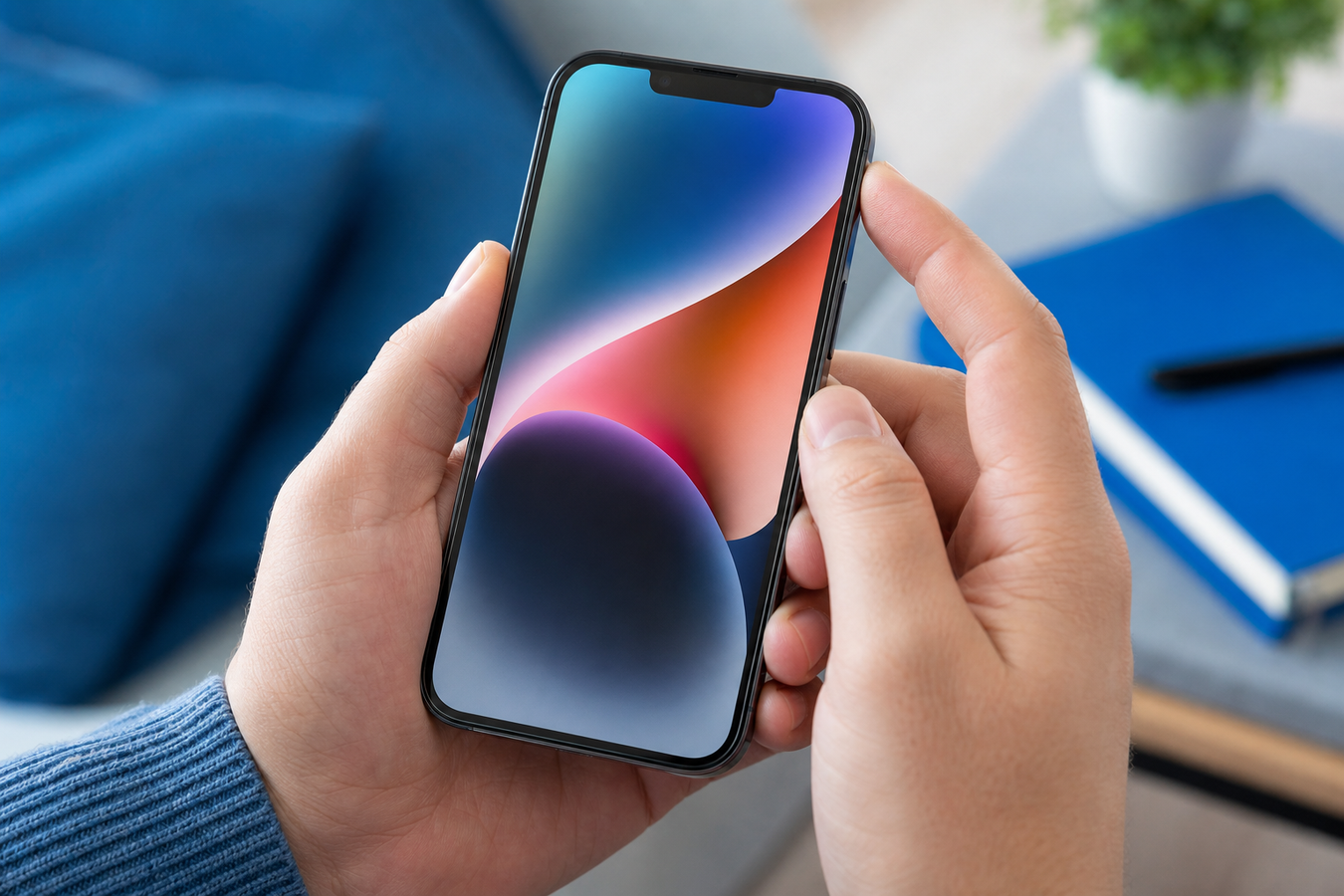
Einen Screenshot auf dem iPhone machen? – So geht's! Drücken Sie gleichzeitig kurz die Seitentaste und die Lautstärketaste nach oben und lassen Sie beide sofort wieder los. Haben Sie ein Modell mit einem runden Home-Button unter dem Bildschirm? Verwenden Sie dann diesen Button zusammen mit der Seitentaste oder der oberen Taste.
Die Methode hängt von Ihrem spezifischen Gerät ab. Hier sehen Sie genau, welche Tastenkombination Sie benötigen und wo Sie die erstellten Screenshots finden. Wir gehen auch auf praktische Alternativen ein, wie zum Beispiel die intelligente Funktion „Auf Rückseite tippen“.
Welche Tastenkombination benötigen Sie für Ihr iPhone?
Welche Tasten müssen Sie genau drücken? Nicht jedes iPhone funktioniert gleich. Der Bildschirm muss entsperrt sein, um einen Screenshot zu erstellen. Die Methode hängt vom Design Ihres Smartphones ab und funktioniert sowohl auf iPhone- als auch auf iPad-Bildschirmen. Modellen mit Face ID fehlt die physische Home-Taste unter dem Bildschirm, weshalb hierfür ein anderer Handgriff erforderlich ist als bei klassischen Geräten mit Touch ID.
| iPhone-Modell | Tastenkombination |
|---|---|
| Face ID (kein Home-Button) | Seitentaste und Lautstärketaste nach oben |
| Touch ID (mit Home-Button) | Home-Button und Seitentaste, oder bei älteren Modellen die obere Taste |
Wie mache ich einen Screenshot auf einem iPhone mit Face ID?
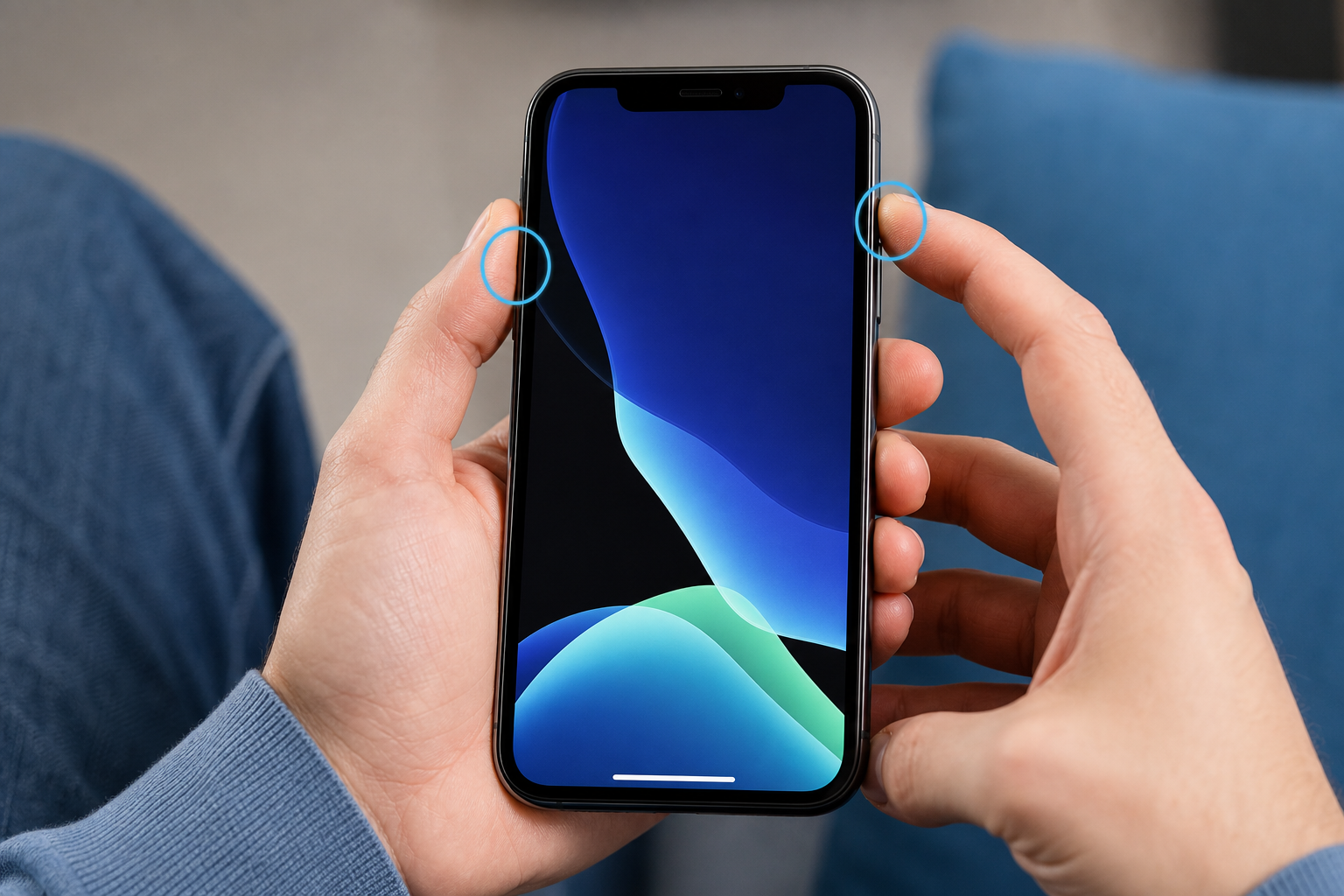
Bei iPhones mit Face ID kombinierst du die physischen Tasten auf beiden Seiten des Displays. Folge diesen drei Schritten für einen schnellen Screenshot.
-
1
Lege einen Finger auf die Seitentaste an der rechten Seite deines Geräts und einen weiteren Finger auf die Lautstärketaste „Leiser“ bzw. „Lauter“ an der linken Seite.
-
2
Drücken Sie beide Tasten gleichzeitig kurz und lassen Sie sie sofort wieder los. Dies ist ein wichtiger Schritt: Halten Sie die Tasten zu lange gedrückt, erscheint der Ausschalten-Regler auf dem Bildschirm und der Screenshot misslingt.
-
3
Warte auf die visuelle Bestätigung. Der Bildschirm leuchtet kurz weiß auf und unten links erscheint eine kleine Vorschau deiner erstellten Bildschirmaufnahme. Tippe auf diese Miniaturansicht, um den Screenshot sofort zuzuschneiden, zu teilen oder mit den Markierungswerkzeugen zu bearbeiten.
Wie erstelle ich einen Screenshot auf meinem alten iPhone?
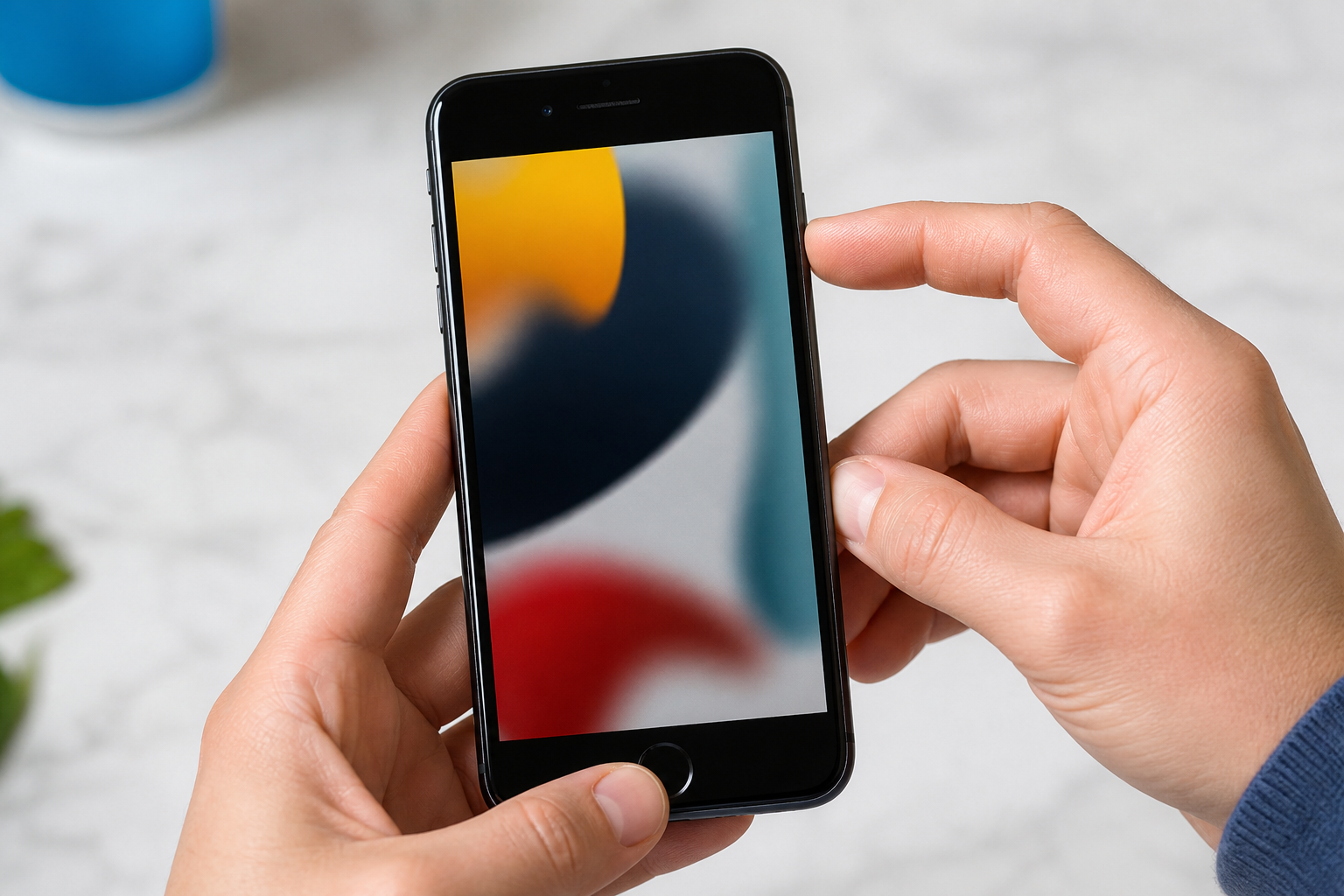
Sie möchten schnell eine lustige WhatsApp-Nachricht oder ein digitales Zugticket auf Ihrem iPhone SE oder iPhone 8 speichern. Da diese Geräte über eine physische Taste unter dem Bildschirm verfügen, funktioniert es ein wenig anders.
-
1
Suche den runden Home-Button (Touch ID) unten auf dem Bildschirm. Lege deinen anderen Finger auf die Seitentaste rechts oder auf die obere Taste, falls du ein sehr altes Modell hast.
-
2
Drücken Sie die Home-Taste und die Seiten- oder obere Taste gleichzeitig kurz und lassen Sie sie sofort wieder los. Wenn Sie zu lange drücken, aktivieren Sie aus Versehen Siri.
-
3
Achtung auf den Blitz. Der Bildschirm blinkt weiß als Zeichen dafür, dass der Screenshot erfolgreich erstellt wurde. Unmittelbar danach erscheint unten links eine kleine Miniaturansicht deines Screenshots.
Wo bleibt ein Screenshot auf dem iPhone?
Öffnen Sie direkt die Fotos-App, wenn Sie einen erstellten Screenshot suchen. iOS speichert alle diese Bilder hier automatisch. Tippen Sie unten auf „Alben“ und scrollen Sie ein Stück nach unten, bis Sie den spezifischen Ordner „Screenshots“ sehen. Jeder Screenshot befindet sich also im Album „Screenshots“ in der Fotos-App. Wenn Sie viele Screenshots machen, löschen Sie regelmäßig, was Sie nicht mehr benötigen, um Speicherplatz freizuhalten.
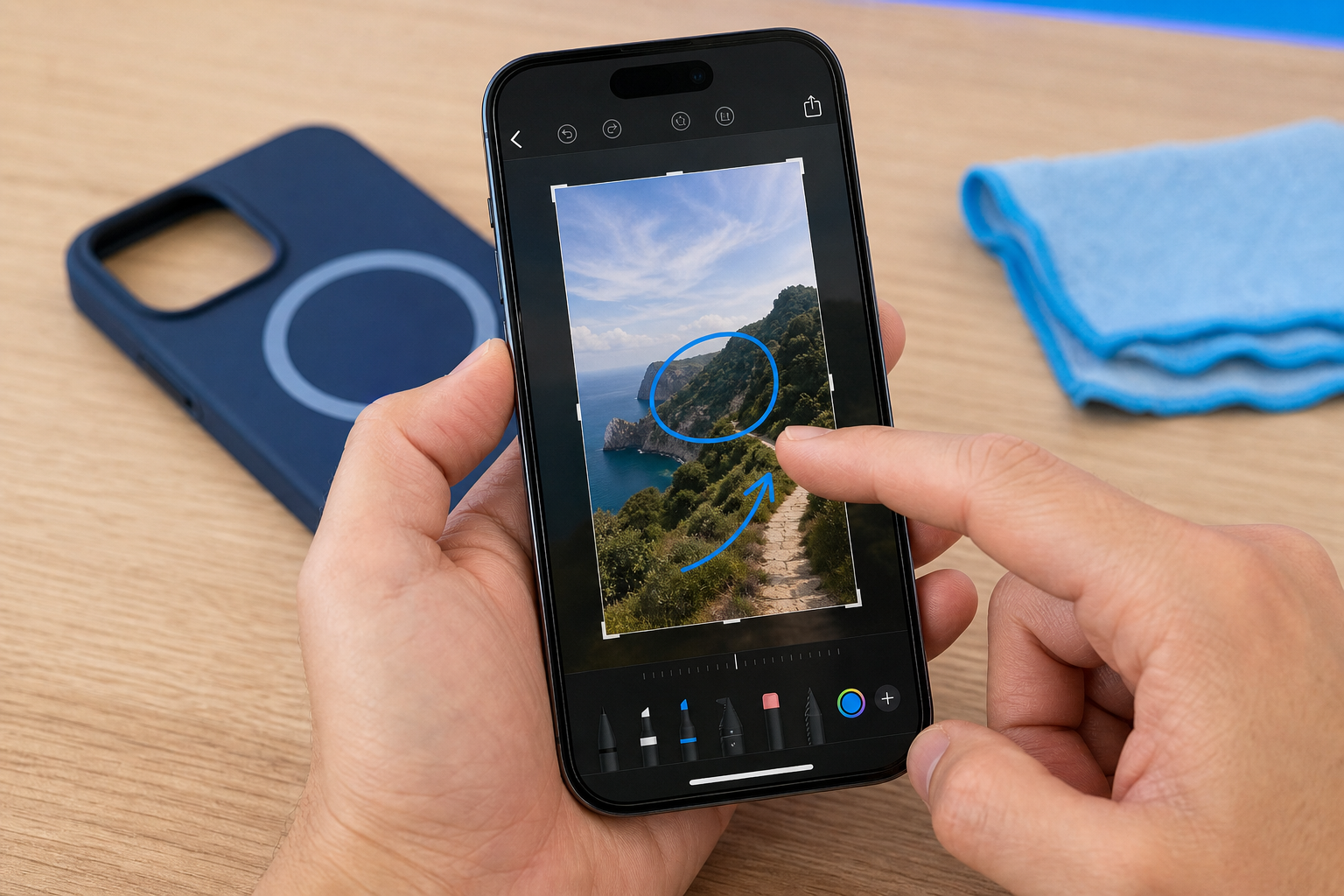
Möchten Sie ein Bild sofort bearbeiten oder mit jemandem teilen? Tippen Sie dann direkt auf die Miniaturansicht, die nach der Aufnahme unten links auf Ihrem Bildschirm erscheint. Damit öffnen Sie sofort das Markieren-Werkzeug. So schneiden Sie einen Screenshot schnell zu, verbergen private Daten oder umkreisen die wichtigsten Informationen. Verschwindet die Miniaturansicht, ist der Screenshot bereits in der Fotos-App gespeichert.
Wenn Sie fertig sind, wischen Sie die Miniaturansicht nach links weg. Wenn diese Wischbewegung nicht richtig funktioniert, tippen Sie zuerst auf die Miniaturansicht und schließen Sie den Bearbeitungsbildschirm, wenn Sie fertig sind. Ein dickerer Rand eines Displayschutzes kann bei dieser Bewegung im Weg sein. Wählen Sie bei einem neuen Displayschutz vor allem ein case-friendly oder edge-to-edge Modell von PanzerGlass oder Mobigear, das gut zu Ihrem Bildschirm und Ihrer Hülle passt.
Wie richtest du „Auf Rückseite tippen“ ein?
Ab dem iPhone 8 bietet Apple eine versteckte, aber äußerst effiziente Funktion: „Auf Rückseite tippen“. Damit verwandelst du die gesamte Rückseite deines Geräts in eine unsichtbare Schnellwahltaste.
-
1
Öffne die Bedienungshilfen
Gehe in die Einstellungen-App, scrolle nach unten und tippe auf „Bedienungshilfen“. Wähle anschließend im Menü die Option „Tippen“. -
2
Wähle die Funktion aus
Scrolle ganz nach unten und tippe auf „Auf Rückseite tippen“ (auch bekannt als Back Tap). -
3
Wähle deine Tipp-Präferenz
Du hast die Wahl zwischen „Doppeltippen“ und „Dreimal tippen“. Wähle die gewünschte Option und suche in der Liste der Aktionen nach „Bildschirmfoto“. Setze dort ein Häkchen. -
4
Teste den Kurzbefehl
Tippe mit deinem Zeigefinger fest, aber kontrolliert zwei- oder dreimal auf die Rückseite deines iPhones, etwa in der Mitte des Gehäuses. Der Bildschirm blitzt sofort weiß auf.
Wie mache ich einen Screenshot, wenn sich die Tasten schwer drücken lassen?
Klappt es nicht, die Tasten exakt gleichzeitig zu drücken?
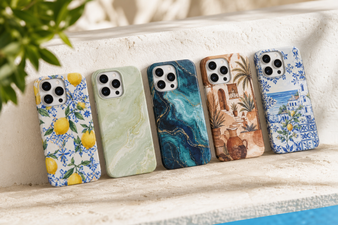
Bei manchen robusten Handyhüllen mit extra Sturzschutz kann sich die Tastenbedienung anders anfühlen. Passform und Tastenbedienung einer Handyhülle bestimmen also, wie leicht sich Seitentaste und Lautstärketaste gleichzeitig drücken lassen. Man entscheidet sich natürlich für ein robustes Case, um das iPhone optimal zu schützen, möchte dabei aber keine Funktionalität einbüßen. Dem wirken Sie mit diesen praktischen iOS-Einstellungen direkt entgegen.
Aktivieren Sie Auf Rückseite tippen (Back Tap) unter Einstellungen > Bedienungshilfen > Tippen > Auf Rückseite tippen. Wählen Sie doppel- oder dreimaliges Tippen und verknüpfen Sie dies mit Screenshot. Tippen Sie anschließend einfach auf die Rückseite Ihres iPhones, um einen Screenshot aufzunehmen. Praktisch, wenn eine dicke Hülle das Drücken der Tasten erschwert.
Verwenden Sie AssistiveTouch für eine schwebende virtuelle Taste auf Ihrem Display. Aktivieren Sie diese Funktion unter Einstellungen > Bedienungshilfen > Tippen > AssistiveTouch und fügen Sie Screenshot zum AssistiveTouch-Menü hinzu. Sie tippen dann auf die Taste auf dem Bildschirm und wählen Screenshot, ohne die physische Taste zu verwenden. Dies ist auch die ideale Lösung, wenn eine Taste defekt ist.
Häufig gestellte Fragen
Was ist ein Screenshot und wie macht man einen?
Ein Screenshot ist ein digitales Foto von dem, was Sie zu diesem Zeitpunkt auf Ihrem Bildschirm sehen. Sie erstellen dieses Bild, indem Sie eine bestimmte Tastenkombination kurz drücken oder auf Ihrem Gerät über Funktionen wie AssistiveTouch oder „Auf Rückseite tippen“ tippen.
Warum kann ich auf meinem iPhone keinen Screenshot machen?
Meistens drückt man die Tasten nicht ganz gleichzeitig oder hält sie zu lange gedrückt. Drücken Sie die beiden Tasten kurz und lassen Sie sie sofort wieder los. Wenn Sie sie zu lange gedrückt halten, erscheint der Ausschalten-Regler auf dem Bildschirm und das Erstellen des Screenshots schlägt fehl.
Wie speichere ich einen Screenshot direkt auf meinem iPhone?
Dein iPhone erledigt das komplett automatisch. Jeder Screenshot landet direkt in der Fotos-App, genauer gesagt im Ordner „Screenshots“. Öffnest du die Miniaturansicht unten links, um das Bild zuerst zuzuschneiden oder zu bearbeiten? Tippe danach einfach auf „In Fotos sichern“, um deine Änderungen zu speichern.
Kann ich einen Screenshot machen, ohne Tasten zu verwenden?
Ja. Verwenden Sie dafür AssistiveTouch oder die Funktion „Auf Rückseite tippen“. Über die Einstellungen verknüpfen Sie damit das Erstellen eines Screenshots mit einem Tippen auf die Rückseite Ihres Geräts oder einer virtuellen Taste auf dem Bildschirm. Dies ist eine gute Lösung, falls sich die physischen Tasten schwer drücken lassen.
Kann ich den Screenshot sofort bearbeiten oder teilen?
Ja, tippe dazu direkt auf das Vorschaubild, das nach dem Erstellen des Screenshots unten links angezeigt wird. Du kannst das Bild dann sofort zuschneiden, bearbeiten oder direkt per WhatsApp oder E-Mail versenden, bevor es in deinem Album landet.
Du weißt jetzt genau, welche Tastenkombination zu deinem iPhone-Modell gehört, wo du die Screenshots in deinen Alben findest und wie Alternativen wie „Auf Rückseite tippen“ funktionieren. Funktionieren die physischen Tasten durch deine aktuelle Hülle nicht mehr reibungslos? Sieh dir direkt unser großes Angebot an neuen iPhone Hüllen mit flexibler Tastenbedienung auf huellendirekt.de an.