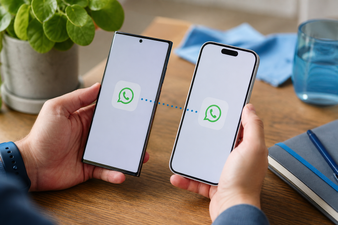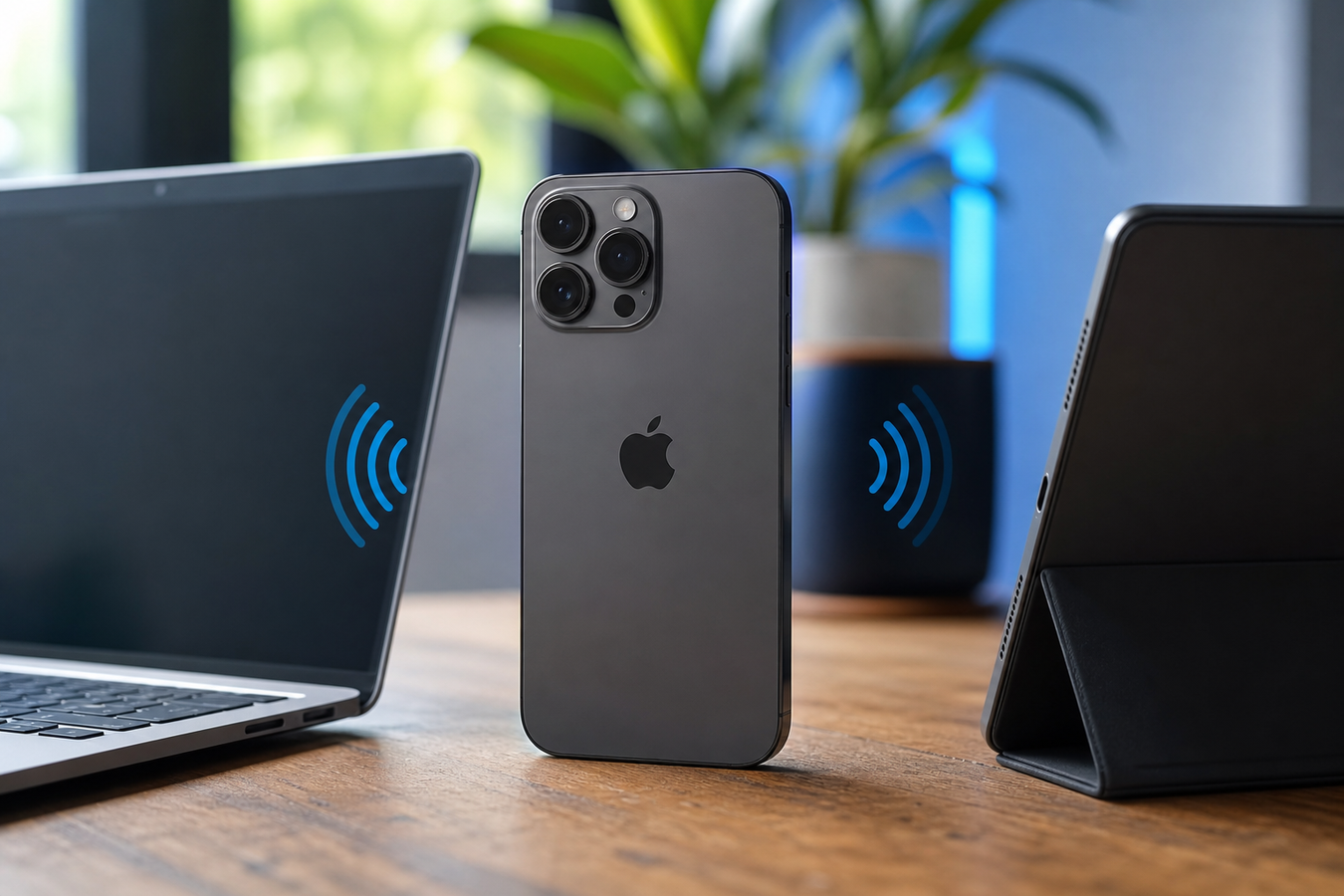
Kein sicheres WLAN in der Nähe, aber Sie benötigen sofort Internet auf Ihrem Laptop oder Tablet? In dieser Anleitung lernen Sie Schritt für Schritt, wie Sie in wenigen Sekunden einen sicheren persönlichen Hotspot einrichten. Sie sichern diesen direkt mit einem starken Passwort und teilen die Verbindung effizient über Ihre Mobile Datenverbindung. Einen Hotspot einzurichten ist der schnellste Weg, um überall online zu bleiben, ohne von unzuverlässigen öffentlichen Netzwerken abhängig zu sein. Wir sehen in der Praxis, dass viele Nutzer an Bahnhöfen oder in Cafés unnötige Risiken eingehen. Indem Sie Ihren eigenen Persönlicher Hotspot nutzen, behalten Sie die volle Kontrolle über Ihre Daten und Sicherheit.
Warum einen Persönlichen Hotspot auf Ihrem iPhone nutzen?
Tethering über das eigene Smartphone bietet erhebliche Vorteile gegenüber externen Verbindungen. Sie erstellen ein geschütztes WLAN-Netzwerk, das von der strengen Sicherheit Ihres Mobilfunkanbieters profitiert. Dies macht den Persönlichen Hotspot um ein Vielfaches sicherer als das Einloggen in ungesicherte öffentliche Netzwerke, in denen Hacker leicht Daten abfangen können. Zudem sparen Sie direkt Abonnementkosten. Sie benötigen nämlich kein separates, teures Datenabo für Ihr geschäftliches iPad oder Ihren Laptop, wenn Sie Ihre Mobile Datenverbindung teilen. Dank der Stabilität einer modernen 4G oder 5G Verbindung arbeiten Sie nahtlos weiter, unabhängig von Ihrem Standort.
| Eigenschaft | Öffentliches WLAN | Persönlicher Hotspot |
|---|---|---|
| Sicherheit | Niedrig (anfällig für Abhören und Datenlecks) | Hoch (verschlüsselt über Ihren eigenen Anbieter) |
| Kosten | Oft kostenlos, manchmal kostenpflichtig pro Stunde oder Tag | Vollständig in Ihrem aktuellen Mobilfunktarif enthalten |
| Geschwindigkeit | Variabel, stark abhängig von der Auslastung vor Ort | Stabil und vorhersehbar über Ihre eigene 4G oder 5G Verbindung |
| Verfügbarkeit | Nur an bestimmten, festen Standorten (Gastronomie, Bahnhöfe) | Überall dort, wo Ihr Handy ausreichend Mobilfunkempfang hat |
Wählen Sie einen Persönlichen Hotspot, wenn Sie mit sensiblen Unternehmensdaten arbeiten oder eine stabile Verbindung für Videotelefonie benötigen. Vermeiden Sie öffentliche Netzwerke konsequent, wenn Sie sich beim Online-Banking oder in vertraulichen Systemen anmelden.
Wie können Sie einen iPhone Hotspot einrichten? (Schritt-für-Schritt-Anleitung)
Das eigene Internet teilen über das Smartphone ist in weniger als einer Minute erledigt. Je nach iOS-Version finden Sie die benötigten Einstellungen direkt im Hauptmenü of unter dem Punkt Mobilfunk. Folgen Sie diesen Schritten, um Ihren Persönlichen Hotspot zu aktivieren (WLAN Hotspot iPhone aktivieren):
-
1
Öffnen Sie die App Einstellungen in iOS auf Ihrem Apple-Gerät.
-
2
Tippen Sie im Menü auf die Option Persönlicher Hotspot (manchmal versteckt unter Mobilfunk).
-
3
Schieben Sie den Schalter bei Zugriff für andere erlauben auf Grün, um das Signal zu aktivieren.
-
4
Lassen Sie diesen spezifischen Einstellungsbildschirm geöffnet, bis das andere Gerät erfolgreich verbunden ist.
-
5
Suchen Sie auf Ihrem Laptop oder Tablet nach dem neuen WLAN-Netzwerk, das standardmäßig den Namen Ihres Handys trägt.
-
6
Klicken Sie auf Verbinden und geben Sie den Code ein, der auf Ihrem Handybildschirm angezeigt wird.
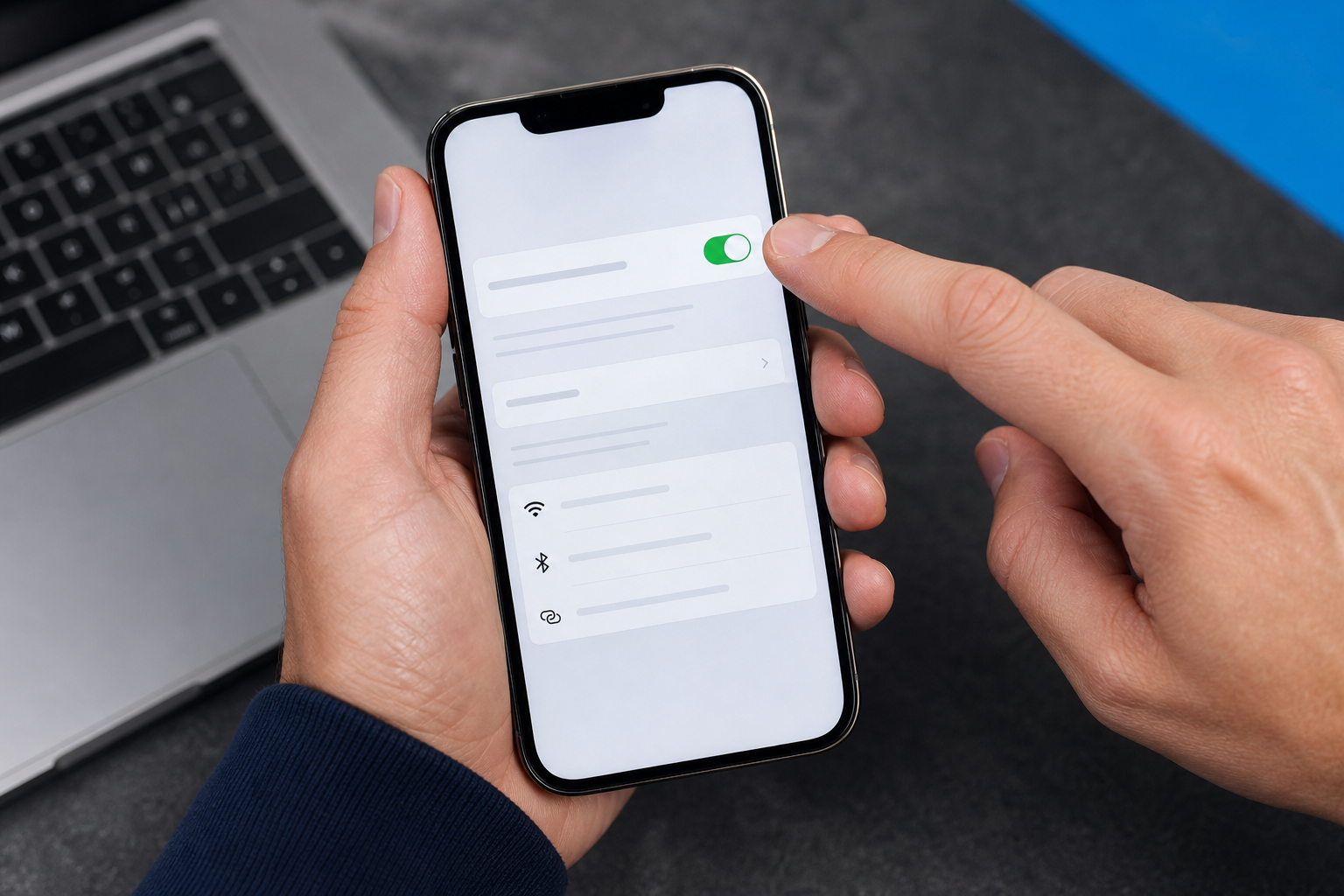
Fehlt die Option in Ihrem Einstellungsmenü? Wenden Sie sich dann direkt an Ihren Anbieter. Einige ältere oder geschäftliche Tarife blockieren Tethering standardmäßig auf Netzwerkebene. Sobald Sie die Funktion „Zugriff für andere erlauben“ aktivieren, sendet Ihr Handy sofort ein Signal aus, das für Geräte in der Nähe sichtbar ist. Passen Sie gegebenenfalls den Namen Ihres Geräts über „Allgemein“ und „Info“ an, damit Sie Ihren Persönlichen Hotspot in belebten Räumen schneller erkennen.
Passwort festlegen für Ihr neues WLAN-Netzwerk
Ein Passwort festlegen für Ihren Persönlichen Hotspot (oder das Mobiler Hotspot iPhone Passwort ändern) ist der erste Schritt, um unerwünschten Datenverbrauch zu verhindern. Sobald Sie die Option „Zugriff für andere erlauben“ zum ersten Mal aktivieren, generiert Apple automatisch eine zufällige Kombination aus Buchstaben und Zahlen. Dieses Standardpasswort ist sicher, aber in der Praxis oft schwierig fehlerfrei auf einem anderen Bildschirm einzugeben.
Sie können dies ganz einfach anpassen, indem Sie im Menü des Persönlichen Hotspots auf „WLAN-Passwort“ tippen. Löschen Sie die bestehende Kombination und geben Sie Ihre eigene, leichter zu merkende Variante ein. Verwenden Sie für optimale Sicherheit mindestens acht Zeichen, darunter eine Mischung aus Zahlen und Buchstaben. Apple empfiehlt die Verwendung von Standard-ASCII-Zeichen, um Kompatibilitätsproblemen mit älteren Laptops zu vermeiden.
Ein starkes Passwort verhindert, dass Fremde in der Nähe heimlich Ihr Datenvolumen mitnutzen. Bestätigen Sie Ihren neuen Code mit „Fertig“ in der oberen rechten Ecke Ihres Bildschirms. Ab diesem Moment ist Ihr Persönlicher Hotspot geschützt und bereit für die sichere Nutzung.
Drei Möglichkeiten zur Verbindung: WLAN, USB oder Bluetooth
Obwohl die Verbindung über WLAN der Standard ist, unterstützt Ihr Smartphone mehrere Protokolle. Die endgültige Wahl hängt stark von Ihrem Bedarf an Geschwindigkeit, der Anzahl der zu koppelnden Geräte und der verbleibenden Akkukapazität Ihres Handys ab.
| Verbindungsmethode | Geschwindigkeit | Akkuverbrauch | Ideal für |
|---|---|---|---|
| WLAN | Sehr hoch | Hoch | Mehrere Geräte gleichzeitig verbinden und große Dateien herunterladen. |
| USB-Kabel | Hoch (sehr stabil) | Niedrig (lädt das iPhone direkt auf) | Arbeiten an einem Desktop-PC ohne WLAN-Empfänger oder bei fast leerem Handyakku. |
| Bluetooth | Niedrig | Sehr niedrig | Leichte Hintergrundaufgaben und Situationen, in denen Sie maximal Akku sparen möchten. |
Wählen Sie WLAN, wenn Sie schnell mit Ihrem iPad arbeiten oder mehreren Kollegen über „Zugriff für andere erlauben“ Zugriff gewähren möchten. Wählen Sie ein USB-Kabel, wenn Sie das stabilste Tethering-Erlebnis suchen und Ihr Handy gleichzeitig über Ihren Laptop aufladen möchten. Vermeiden Sie Bluetooth, wenn Sie große Dateien herunterladen oder Videos streamen möchten, da die Übertragungsgeschwindigkeit hierbei erheblich langsamer ist.
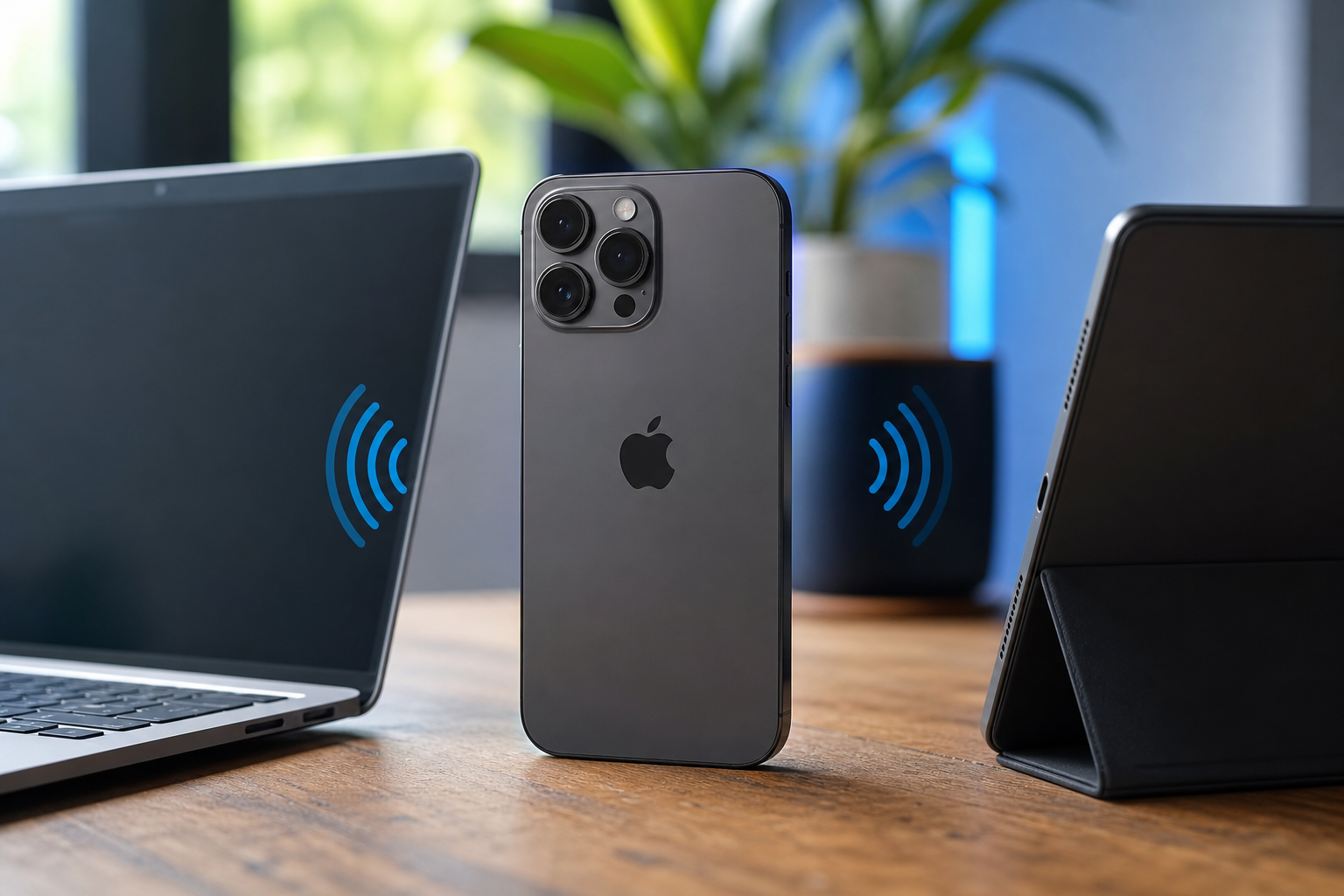
Instant Hotspot für Mac und iPad verwenden
Innerhalb des Apple-Ökosystems funktioniert das Teilen der Internetverbindung dank der Funktion „Instant Hotspot“ noch reibungsloser. Du musst dein Handy nicht einmal aus der Tasche holen, um deinen persönlichen Hotspot zu aktivieren. Beachte die folgenden Voraussetzungen und Vorteile bei der Nutzung von Instant Hotspot:
Kein Passwort erforderlich: Dein Mac oder iPad stellt automatisch eine Verbindung her, ohne dass du manuell ein Passwort eingeben musst.
Gemeinsame Apple-ID: Instant Hotspot erfordert, dass beide Geräte mit genau demselben iCloud-Konto angemeldet sind.
Aktive Verbindungen: Stelle sicher, dass sowohl WLAN als auch Bluetooth auf beiden Geräten aktiviert sind, um den persönlichen Hotspot zu erkennen.
Nahtlose Integration: Wähle einfach dein Handy im WLAN-Menü deines Macs aus und Instant Hotspot stellt die Verbindung sofort her.
Automatisches Ausschalten: Sobald du aufhörst zu arbeiten, trennt Instant Hotspot die Verbindung automatisch, um Strom zu sparen.
Dies macht Instant Hotspot zur effizientesten Methode für den täglichen Gebrauch zwischen deinen eigenen Geräten. Dadurch musst du nicht mehr jedes Mal manuell „Zugriff für andere erlauben“ in deinen Einstellungen aktivieren.
Datenverbrauch verwalten und Akku sparen
Ein aktiver persönlicher Hotspot verbraucht viel Strom und kann dein monatliches Datenvolumen unbemerkt schnell aufbrauchen. Laptops erkennen die Verbindung oft als normales, unbegrenztes WLAN-Netzwerk und starten direkt ressourcenintensive Hintergrundaufgaben. Nutze diese Checkliste, um unerwartete Kosten und einen leeren Akku zu vermeiden:
Aktiviere die Einstellung „Datensparmodus“ oder „Getaktete Verbindung“ direkt auf dem verbundenen Windows-Laptop oder MacBook.
Schalte automatische Software-Updates, Cloud-Backups und ressourcenintensive Hintergrund-Synchronisationen während des Tetherings vorübergehend aus.
Deaktiviere die Hotspot-Funktion direkt, indem du den Schalter bei „Zugriff für andere erlauben“ ausschaltest, wenn du sie nicht mehr nutzt, um den Akku zu schonen.
Schließe dein Handy an eine Powerbank an oder nutze die USB-Methode bei längerer Nutzung des persönlichen Hotspots.
Behalte deinen aktuellen Datenverbrauch über die App deines Mobilfunkanbieters im Auge.
Nutze die Funktion „Familienfreigabe“ in iOS, um genau festzulegen, welche Familienmitglieder automatisch Daten über deinen persönlichen Hotspot verbrauchen dürfen.
Indem du diese Punkte proaktiv umsetzt, behältst du die Kontrolle über deinen Verbrauch und verhinderst einen leeren Akku in kritischen Momenten.
Häufig gestellte Fragen: iPhone Hotspot funktioniert nicht
Warum ist mein Persönlicher Hotspot für andere Geräte nicht sichtbar?
Überprüfen Sie zunächst, ob „Mobile Daten“ in den Einstellungen Ihres Handys aktiviert ist. Ohne eine aktive 4G oder 5G Verbindung kann Ihr Gerät kein Netzwerk senden, selbst wenn „Zugriff für andere erlauben“ aktiviert ist. Bleiben Sie zudem auf dem Hotspot-Bildschirm Ihres iPhones, bis das andere Gerät die Verbindung in der Liste gefunden hat.
Wie löse ich dauerhafte Verbindungsprobleme mit meinem Persönlichen Hotspot?
Starten Sie sowohl Ihr iPhone als auch das Gerät, das eine Verbindung herstellen möchte, neu. Dies behebt in den meisten Fällen temporäre Softwarefehler. Funktioniert das nicht sofort? Schalten Sie WLAN und Bluetooth auf beiden Geräten kurz vollständig aus und wieder ein, um die Netzwerkkarten zurückzusetzen.
Was mache ich, wenn die Option für einen Persönlichen Hotspot völlig fehlt?
Wenden Sie sich an Ihren Mobilfunkanbieter, um zu überprüfen, ob Tethering in Ihrem aktuellen Tarif zulässig ist. Apple blendet die Funktion automatisch aus, wenn Ihr Anbieter das Internet teilen blockiert. Manchmal müssen Sie hierfür die APN-Einstellungen manuell über das Menü „Mobilfunk“ aktualisieren.
Hilft das Zurücksetzen der Netzwerkeinstellungen, wenn der iPhone Hotspot funktioniert nicht?
Setzen Sie die Netzwerkeinstellungen Ihres iPhones als letzten Ausweg bei anhaltenden Problemen mit Ihrem Persönlichen Hotspot zurück. Navigieren Sie zu „Allgemein“, wählen Sie „Übertragen oder zurücksetzen“, tippen Sie auf „Zurücksetzen“ und wählen Sie „Netzwerkeinstellungen zurücksetzen“. Achtung: Hierbei werden auch alle Ihre zuvor gespeicherten Passwörter anderer Netzwerke endgültig gelöscht.
Sie wissen nun genau, wie Sie einen sicheren WLAN-Hotspot über Ihr iPhone einrichten und verwalten, ohne von unsicheren Netzwerken abhängig zu sein. Legen Sie direkt ein starkes Passwort auf Ihrem iPhone fest und testen Sie Ihren neuen Persönlichen Hotspot, indem Sie Ihren Laptop verbinden.