Möchten Sie iPhone-Daten kabellos übertragen? So geht’s: Legen Sie Ihr altes und neues Gerät nebeneinander, schalten Sie WLAN und Bluetooth ein und wählen Sie auf dem Bildschirm die Option „Schnellstart“. Damit kopieren Sie alle Apps, Fotos und Passwörter direkt auf Ihr neues Handy, ohne einen Computer zu benötigen.
Ihr neues Gerät ist angekommen und Sie möchten natürlich sofort loslegen. Die Schnellstart-Funktion funktioniert meistens problemlos, doch manchmal stockt die Verbindung unerwartet. Wenn Sie vorab die richtigen Batterie- und Netzwerkeinstellungen prüfen, vermeiden Sie Unterbrechungen und stellen sicher, dass alles direkt auf Ihrem neuen Smartphone geschützt ist.
Was sollten Sie vor dem Start überprüfen?
Wie verhindern Sie, dass die Übertragung mittendrin abbricht oder eine Fehlermeldung anzeigt? Gehen Sie diese kurze Checkliste durch, bevor Sie die Geräte nebeneinanderlegen.
Prüfen Sie, ob WLAN und Bluetooth auf Ihrem alten iPhone eingeschaltet sind. Diese Verbindungen bilden die Grundlage für die kabellose Kommunikation zwischen den Geräten.
Laden Sie beide Geräte ausreichend auf. Das Kopieren verbraucht viel Strom, und Sie möchten nicht, dass ein Handy während der Übertragung ausgeht. Sind Sie sich beim Akkustand unsicher, schließen Sie die Geräte einfach an ein Ladegerät an.
Stellen Sie sicher, dass Sie den Code Ihres aktuellen iPhones kennen. Sie müssen diesen Code später eingeben, um die Übertragung auf das neue Gerät zu autorisieren.
Prüfen Sie vorsichtshalber, ob auf Ihrem alten Handy ein iOS-Update bereitsteht. Wenn beide Handys mit der neuesten Software laufen, verringert sich das Risiko von Unterbrechungen erheblich.
Planen Sie ausreichend Zeit ein. Im Durchschnitt dauert der Vorgang 30 bis 45 Minuten, bis alle Ihre Daten kopiert sind. Das hängt stark davon ab, wie viel Speicherplatz Sie nutzen. Währenddessen können Sie die Handys nicht für andere Zwecke verwenden.
Wie funktioniert die drahtlose Übertragung mit „Schnellstart“?
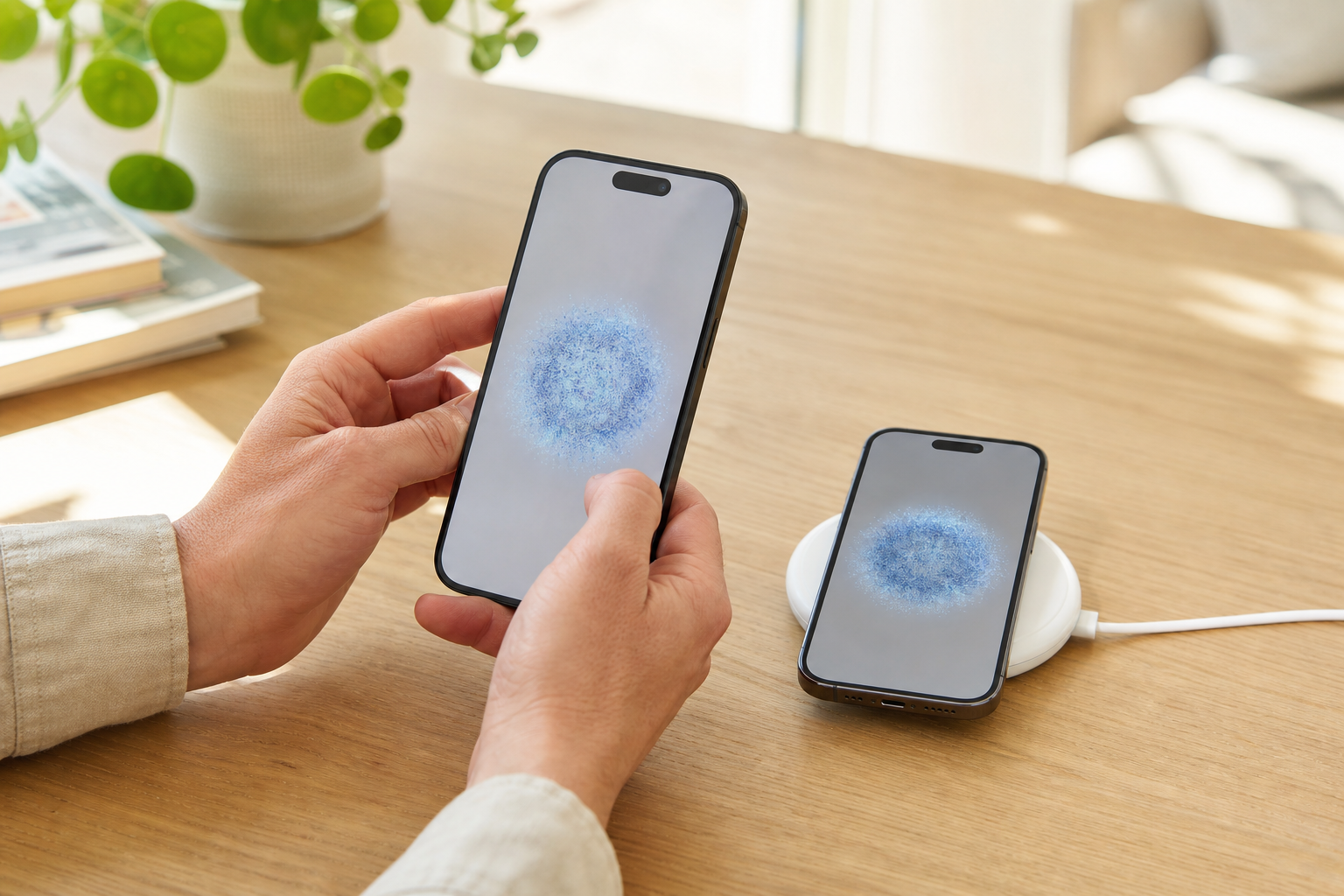
Gemäß den Richtlinien von Apple müssen die Geräte für eine drahtlose Übertragung nahe beieinander liegen. Legen Sie Ihr altes und neues Gerät daher direkt nebeneinander auf den Tisch und befolgen Sie diese Schritte.
-
1
Schalten Sie das neue Handy ein.
Entsperren Sie Ihr altes iPhone und legen Sie es direkt neben Ihr neues Gerät. Warten Sie kurz, bis der Snelstart-Bildschirm („Begin direct“) auf Ihrem alten Handy erscheint, und bestätigen Sie Ihre Apple-ID.
-
2
Scannen Sie die blaue Animation.
Auf dem neuen iPhone erscheint ein bewegtes, blaues Muster. Richten Sie die Kamera Ihres alten iPhones auf diesen Bildschirm, um die Animation zu scannen. So verbinden Sie die Geräte sicher. Geben Sie anschließend den Code Ihres alten Geräts auf dem neuen Handy ein.
-
3
Wählen Sie „Von iPhone übertragen“.
Führen Sie die kurze Einrichtung von Face ID durch. Sobald Sie bei der Datenübertragung angelangt sind, tippen Sie auf „Von iPhone übertragen“, um den Kopiervorgang zu starten.
-
4
Warte und schütze.
Lassen Sie beide Geräte jetzt vollständig in Ruhe. Nutzen Sie die Wartezeit sinnvoll: Legen Sie das neue iPhone während der Übertragung bereits auf ein kabelloses Ladegerät, zum Beispiel ein MagSafe-Ladegerät. Dies ist auch der ideale Zeitpunkt, um direkt einen PanzerGlass oder eine neue Hülle anzubringen.
Soll ich meine SIM-Karte vor oder nach der Übertragung einlegen?
Die Übertragung ist abgeschlossen, Sie verlassen das Haus und plötzlich haben Sie draußen keinen Empfang oder Ihre Musik wird nicht über die Autolautsprecher abgespielt. Kümmern Sie sich daher rund um die Einrichtung gezielt um Netzwerk und Sicherheit.
Legen Sie eine physische SIM-Karte möglichst ein, bevor Sie das neue iPhone einschalten. Das Gerät hat dann sofort Zugriff auf das Mobilfunknetz.
Verwenden Sie eine digitale SIM? Sie können eine eSIM während des Schnellstart-Prozesses übertragen. Die Profile werden dann sicher und drahtlos über WLAN geladen.
Gehen Sie anschließend eine kurze Checkliste durch. Melden Sie sich bei Ihren Banking-Apps und bei DigiD manuell erneut an, da diese Anmeldesitzungen automatisch beendet werden.
Richten Sie auch Sicherheits-Apps wie Google Authenticator erneut ein. Diese wichtigen Codes werden aus Sicherheitsgründen fast nie automatisch auf das neue Gerät übertragen.
Vergessen Sie nicht, Bluetooth-Geräte erneut zu koppeln. Ihr Auto oder intelligenter Lautsprecher erkennt das neue iPhone als völlig unbekanntes Gerät. Daher müssen Sie die Verbindung einmalig neu einrichten.
Was soll ich tun, wenn die drahtlose Übertragung fehlschlägt oder hängen bleibt?
Greifen Sie sofort ein, wenn der Bildschirm einfriert oder die Verbindung plötzlich abbricht. Zum Glück können Sie die meisten Probleme selbst schnell beheben.
-
1
Verbindung wiederherstellen:
Bringen Sie die Handys näher zusammen. Überprüfen Sie die Stabilität Ihres WLAN-Netzwerks und pausieren Sie vorübergehend andere umfangreiche Downloads, etwa auf Fernsehern, die im selben Netzwerk streamen.
-
2
Bei „Update wird vorbereitet“ oder dem Apple-Logo hängen bleiben:
Führen Sie auf dem neuen iPhone einen Hard-Reset durch. Starten Sie das Gerät neu und installieren Sie das erforderliche iOS-Update diesmal zunächst ohne Datenübertragung. Löschen Sie das neue Handy nach dem Update über die Einstellungen vollständig und starten Sie die Übertragung erneut. Dadurch vermeiden Sie Hänger aufgrund von Kompatibilitätsproblemen.
-
3
Strommangel:
Sinkt der Akkustand eines der Geräte unter 20 %? Dann wird der Vorgang automatisch pausiert oder abgebrochen, um Datenverlust bei einem Ausfall zu verhindern. Schließen Sie beide Geräte direkt an das Ladegerät an.
Wie funktioniert die drahtlose Übertragung über ein iCloud-Backup?
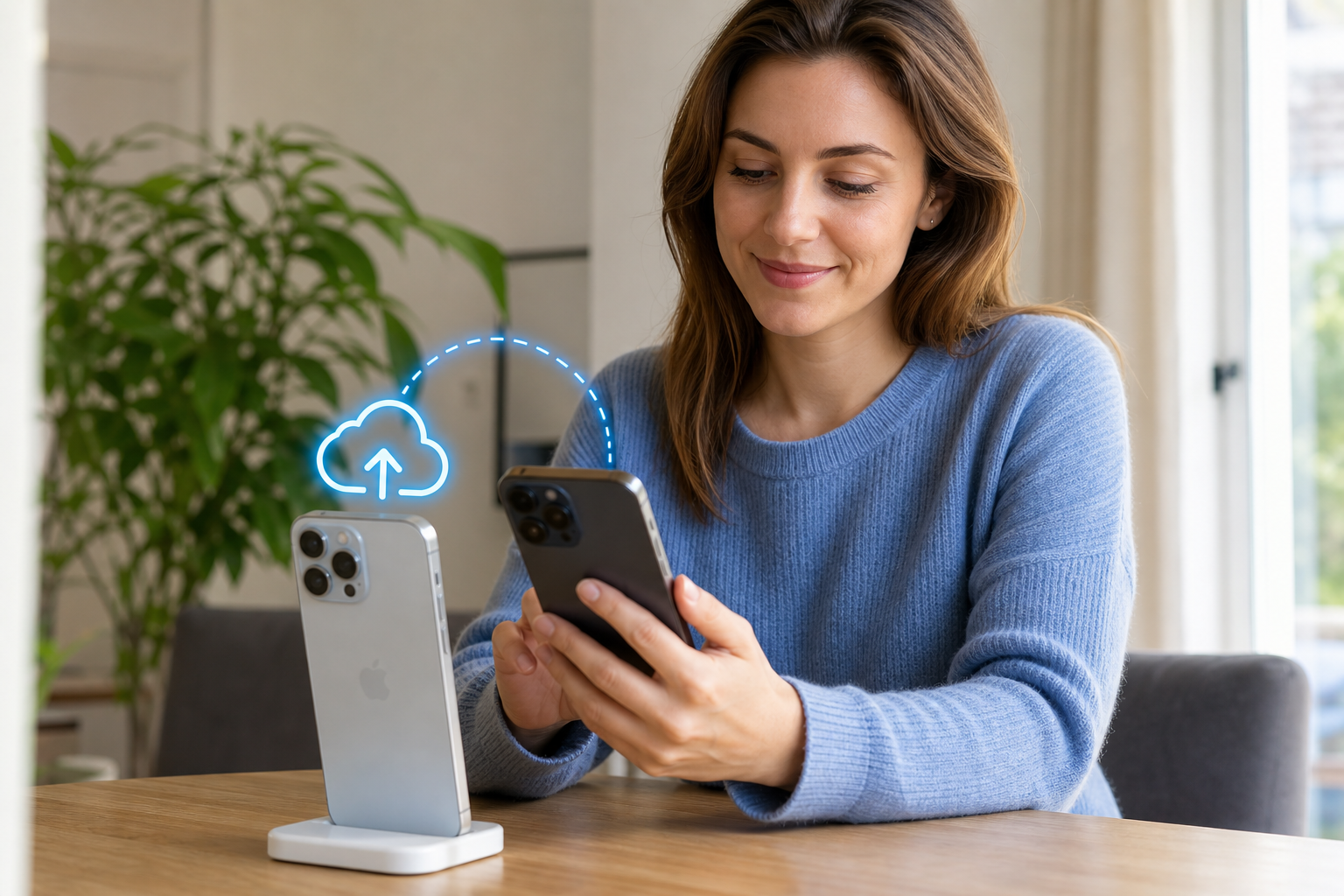
Ein iCloud-Backup ist die zuverlässigste Ausweichlösung, wenn Ihr altes Gerät defekt ist oder der Schnellstart weiterhin Probleme macht. Damit holen Sie Ihre Daten buchstäblich aus der Cloud, ohne dass die Geräte nebeneinanderliegen müssen.
-
1
Erstellen Sie zunächst manuell ein neues Backup Ihres alten iPhones. Öffnen Sie die iCloud-Einstellungen und starten Sie das Backup. Wählen Sie eine verschlüsselte Kopie, denn nur dann werden alle gespeicherten Passwörter sicher übertragen.
-
2
Starten Sie das neue iPhone. Durchlaufen Sie die ersten Einrichtungsschritte und wählen Sie im Bildschirm zur Datenübertragung bewusst die Option „Aus iCloud-Backup wiederherstellen“.
-
3
Melden Sie sich mit Ihrer Apple-ID an und wählen Sie das aktuellste Backup aus der Liste aus. Warten Sie, bis die Übertragung Ihrer Grundeinstellungen abgeschlossen ist. Sobald Sie den Startbildschirm sehen, können Sie Ihr Handy wie gewohnt verwenden. Alle Ihre Apps und Fotos werden anschließend über WLAN im Hintergrund weiter heruntergeladen.
Häufig gestellte Fragen
Wie überträgst du alle Daten von deinem alten iPhone auf dein neues iPhone?
Die schnellste Methode ist die Funktion „Schnellstart“, bei der Sie beide Geräte direkt nebeneinanderlegen. Haben Sie Ihr altes Gerät nicht mehr zur Hand, wählen Sie eine aktuelle iCloud-Sicherung. In beiden Fällen führt Sie der Bildschirm Ihres neuen Handys automatisch durch die einzelnen Schritte.
Warum kann ich meine iPhone-Daten nicht drahtlos übertragen?
Meistens liegt das an einer instabilen WLAN-Verbindung, einem fast leeren Akku oder deaktiviertem Bluetooth. Überprüfen Sie, ob sich beide Geräte im selben Netzwerk befinden, und schließen Sie sie sicherheitshalber an das Ladegerät an. Ein großer Unterschied zwischen den iOS-Versionen der Handys führt ebenfalls häufig zu Ablehnungen.
Wie lange dauert die Datenübertragung von iPhone zu iPhone?
Das dauert durchschnittlich 30 bis 45 Minuten. Die genaue Dauer hängt von der Datenmenge ab, die Sie übertragen. Wenn der gesamte Speicher Ihres alten Handys mit Videos belegt ist, dauert der Vorgang länger. Während des Kopierens können Sie beide Handys nicht verwenden.
Muss ich meine SIM-Karte in mein neues iPhone einlegen, bevor ich Daten übertrage?
Ja, eine physische SIM-Karte legen Sie am besten in das neue Gerät ein, bevor Sie es einschalten. So erkennt das Handy für die Aktivierung direkt Ihr Mobilfunknetz. Nutzen Sie eine eSIM, übertragen Sie das digitale Profil einfach drahtlos während der Einrichtung.
Mit „Schnellstart“ oder einem iCloud-Backup sind Ihre Apps, Fotos und Kontakte in kürzester Zeit auf Ihrem neuen Gerät, sofern der Akku ausreichend geladen ist und eine stabile Verbindung besteht. Hat die Übertragung geklappt? Schützen Sie Ihr neues Smartphone anschließend direkt vor Schäden. Wählen Sie eine schützende Handyhülle aus dem großen Angebot auf huellendirekt.de.