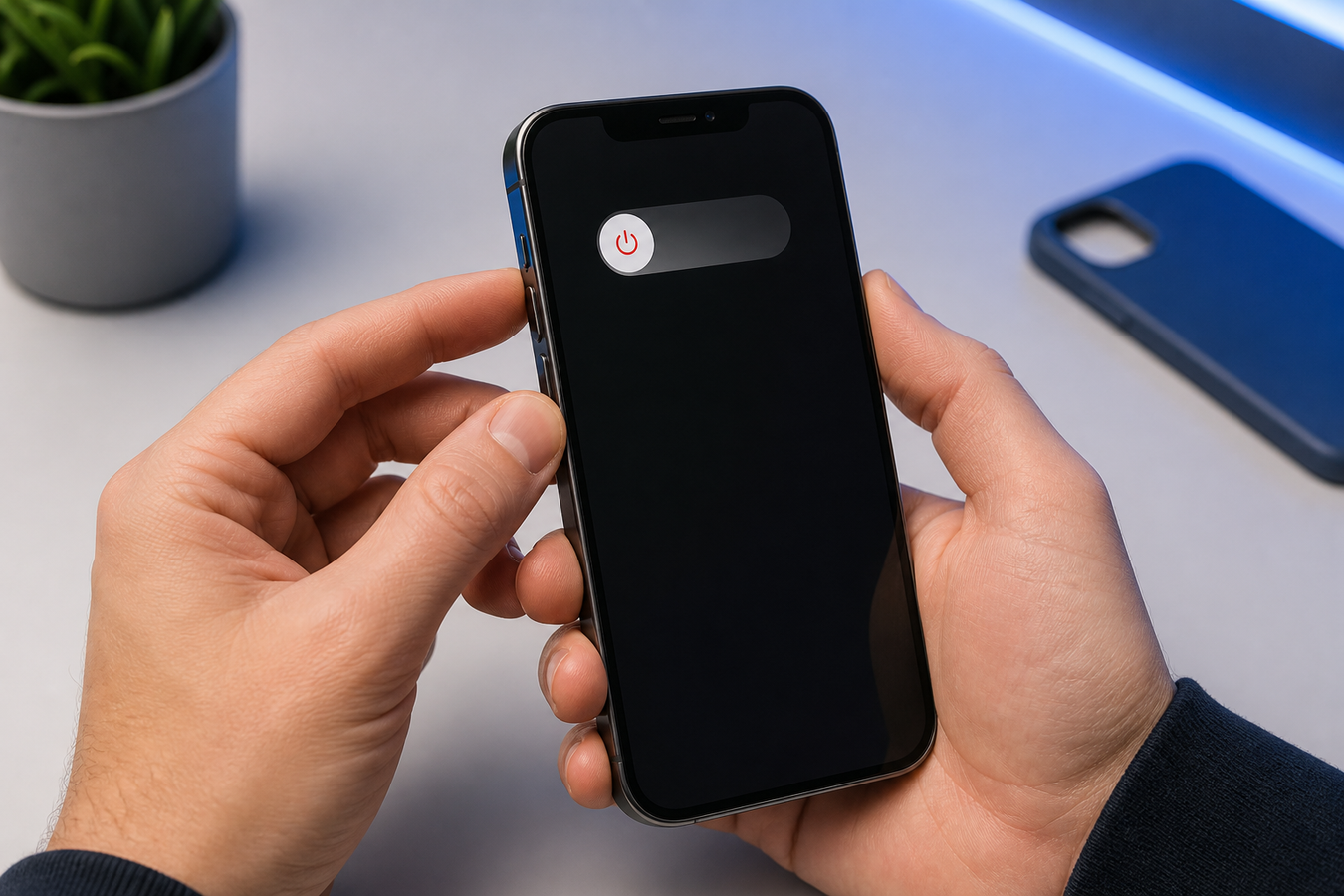
Ob Ihr iPhone reagiert nicht, der iPhone Bildschirm schwarz bleibt oder eine unbekannte Tastenkombination auf Ihrem neuen Gerät vorliegt: Manchmal scheint es einfach unmöglich zu sein, Ihrem Handy eine Pause zu gönnen. Das iPhone ausschalten scheint eine einfache grundlegende Aktion zu sein, aber Apple hat die Methode im Laufe der Jahre mehrfach angepasst. Besonders beim Wechsel von einem älteren Gerät zu einem neueren Modell sorgen die fehlende Home-Taste und die Doppelfunktion der Seitentaste oft für Verwirrung. Sie drücken die Taste, aber anstelle eines Ausschaltbildschirms aktivieren Sie versehentlich Siri oder die Zahlungskarte. Wir sehen in der Praxis, dass viele Nutzer dadurch unbeabsichtigt Einstellungen ändern oder frustriert sind. Glücklicherweise ist der Prozess logisch aufgebaut, sobald man die Technik hinter der Hardware versteht. In dieser Anleitung erfahren Sie genau, wie Sie jedes iPhone herunterfahren, welche Tasten Sie für Ihr spezifisches Modell benötigen und was zu tun ist, wenn der Bildschirm eingefroren ist.
iPhone ausschalten mit Tasten: Welches Modell haben Sie?
Die richtige Tastenkombination hängt vollständig von der vorhandenen Hardware Ihres spezifischen Geräts ab.
| Gerätetyp | Merkmal | Benötigte Tasten | Wartezeit nach dem Ausschalten |
|---|---|---|---|
| iPhone X, 11 und neuer | Keine physische Home-Taste (Face ID) | Seitentaste + eine Lautstärketaste | Circa 30 Sekunden |
| iPhone SE (2. / 3. Gen.), 7, 8 | Physische Home-Taste (Touch ID) | Nur die Seitentaste | Circa 30 Sekunden |
| iPhone SE (1. Gen.), 5s und älter | Physische Home-Taste, kleiner Bildschirm | Nur die obere Taste | Circa 30 Sekunden |
Wählen Sie die Methode mit den Lautstärketasten, wenn Sie ein modernes, bildschirmfüllendes Gerät besitzen. Vermeiden Sie es, bei diesen Apple-Modellen nur die Aktionstaste oder die Seitentaste lange gedrückt zu halten, da dies lediglich die Sprachassistenten aktiviert. Warten Sie nach dem Bewegen des Schiebereglers auf dem Bildschirm immer eine halbe Minute; Hintergrundprozesse werden erst endgültig beendet, wenn das Display vollständig schwarz ist.
iPhone mit Face ID ausschalten (iPhone X, 11 und neuer)
-
1
Drücken Sie die richtigen Tasten
Houd de zijknop aan de rechterkant en één van de volumeknoppen aan de linkerkant tegelijkertijd stevig ingedrukt.
-
2
Warten Sie auf den Ausschaltbildschirm
Blijf drukken tot de schuifknop na één tot twee seconden bovenaan in beeld verschijnt.
-
3
Bestätigen Sie die Aktion
Ziehe den Schieberegler mit dem Text 'Ausschalten' ganz nach rechts auf dem Bildschirm.
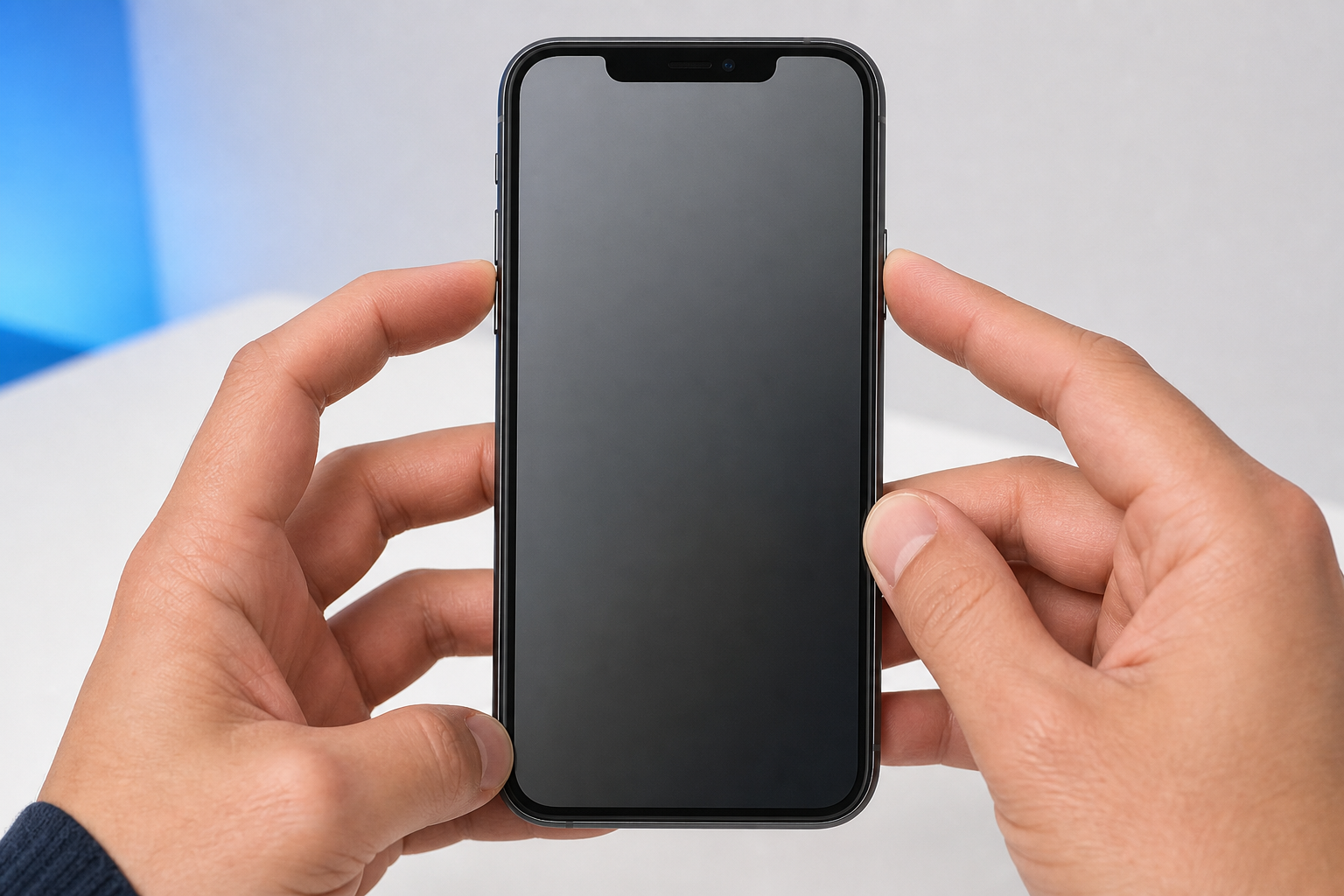
Lassen Sie die Tasten sofort los, sobald der Bildschirm mit dem Ausschalten-Schieberegler erscheint. Wenn Sie zu lange drücken, aktivieren Sie versehentlich den SOS-Notruf und das Gerät ruft automatisch den Rettungsdienst an. Verwenden Sie die obere Lautstärketaste, wenn sich die untere schwergängig anfühlt; beide Lautstärketasten funktionieren bei diesem Vorgang identisch. Das iPhone mit Face ID ausschalten ist speziell so konzipiert, dass ein versehentliches Ausschalten des Handys in einer engen Hosentasche verhindert wird.
iPhone mit Home-Taste ausschalten (iPhone SE, 8 und älter)
-
1
Lokalisieren Sie die Ein-/Aus-Taste
Suchen Sie die Seitentaste auf der rechten Seite (iPhone 6, 7, 8, SE 2./3. Generation) oder die Taste an der Oberseite (iPhone 5s, SE 1. Generation).
-
2
Halten Sie die Taste gedrückt
Drücken Sie diese einige Sekunden lang, ohne gleichzeitig andere Tasten zu berühren.
-
3
Verwenden Sie den Touchscreen
Wischen Sie den Ausschalten-Schieberegler auf dem Display nach rechts, um die Stromversorgung zu unterbrechen.
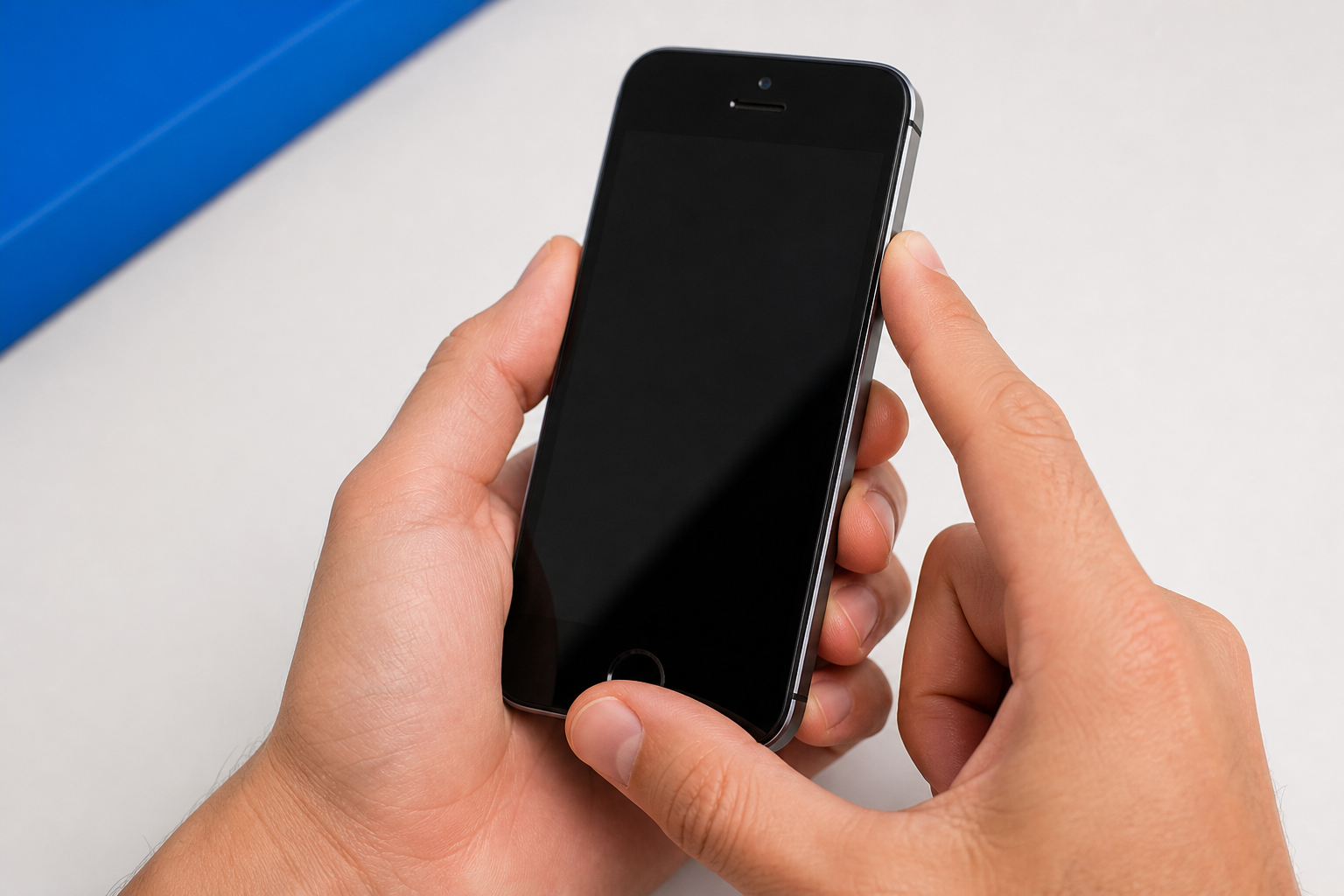
Bei diesen klassischen Geräten ist es nicht erforderlich, die Lautstärketasten zu drücken, da die Seitentaste hier noch keine Doppelfunktion für Sprachassistenten hat. Funktioniert die Taste nicht sofort? Entfernen Sie dann vorübergehend Ihre Hülle, da dicke Ränder oft den Druck auf ältere Tasten blockieren. Das Ausschalten eines iPhones mit Home-Taste erfordert weniger Schritte, aber die physische Taste ist bei älteren Geräten anfälliger für mechanischen Verschleiß.
iPhone ausschalten ohne Tasten: 2 praktische Alternativen
Physische Tasten sind dank cleverer Software in iOS 18 und früheren Versionen nicht immer erforderlich. Wenn Hardware verschleißt, verweigert eine Seitentaste manchmal den Dienst oder fühlt sich beim Drücken schwammig an. Staubansammlungen oder Sturzschäden machen das physische Ausschalten dann unmöglich. Glücklicherweise bietet Apple integrierte Bedienungshilfen, die den Ausschaltprozess viel sicherer und zuverlässiger machen. Sie umgehen damit die mechanischen Komponenten vollständig. Diese softwarebasierten Wege sind idea, wenn sich Ihr Gerät in einer schweren, wasserdichten Hülle befindet, bei der die Tasten schwer zugänglich sind. Wir sehen, dass viele Nutzer diese Alternativen auch nutzen, um weitere Schäden an einer bereits fehlerhaften Taste zu verhindern. Wählen Sie eine softwarebasierte Methode, wenn Sie merken, dass Sie ungewöhnlich fest drücken müssen, um eine Reaktion des Gehäuses zu erhalten.
iPhone über Einstellungen ausschalten
-
1
Öffnen Sie das Einstellungsmenü
Navigiere zur standardmäßigen Einstellungen-App auf deinem Startbildschirm und tippe auf 'Allgemein'.
-
2
Finden Sie die Ausschaltoption
Scrolle in diesem Menü ganz nach unten und tippe auf den blauen Text 'Ausschalten'.
-
3
Schalten Sie das Gerät aus
Verwende den digitalen Schieberegler, der jetzt auf dem Bildschirm erscheint, indem du ihn nach rechts ziehst.
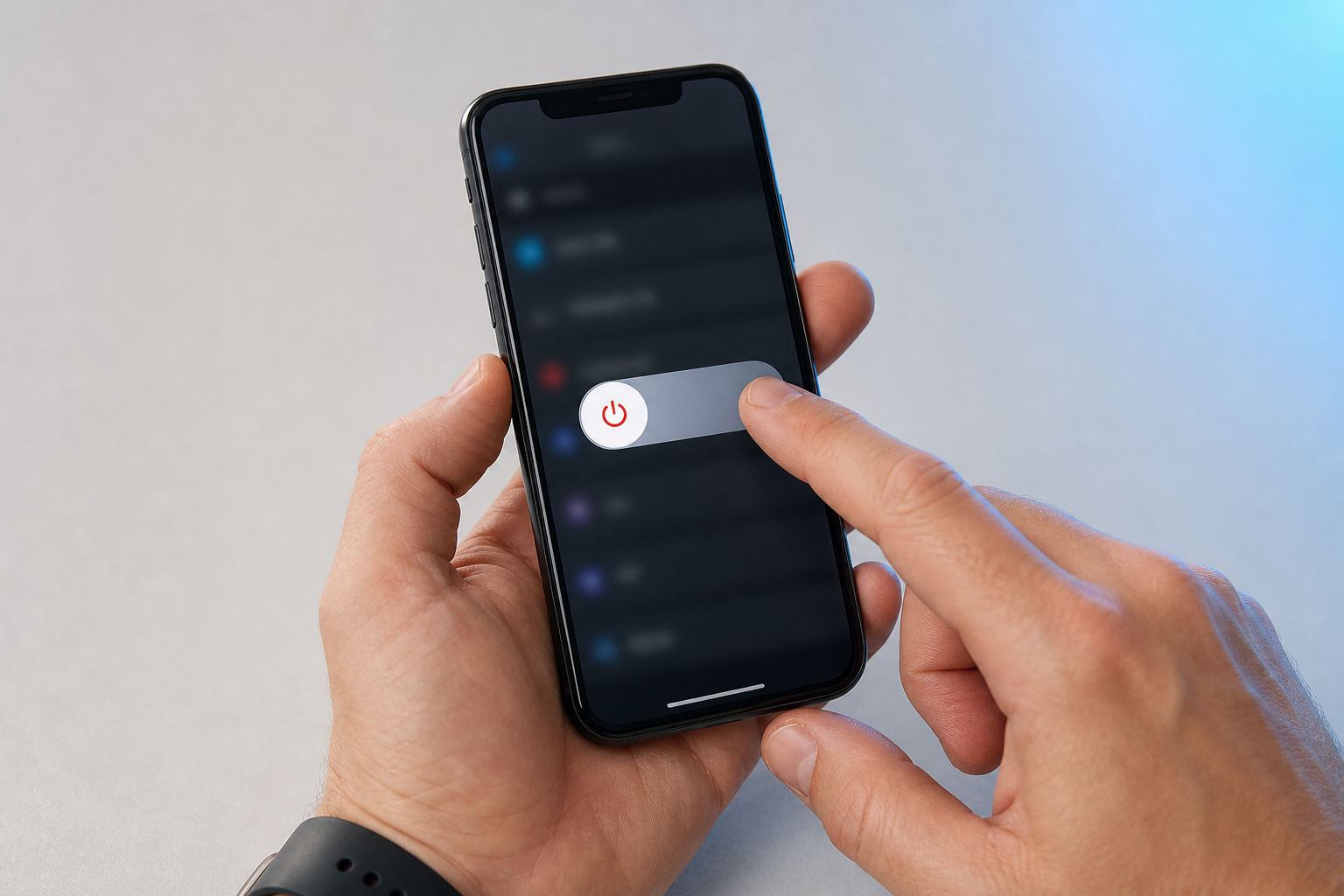
Ihr iPhone über Einstellungen ausschalten ist die stabilste Fallback-Option, wenn physische Tasten versagen. Diese Methode garantiert ein sicheres Herunterfahren, bei dem alle aktiven Apps ihre Prozesse ordnungsgemäß beenden. Bitte beachten Sie: Um das Gerät danach wieder einzuschalten, benötigen Sie dennoch eine funktionierende Seitentaste oder müssen das Handy über ein Kabel an ein Ladegerät anschließen. Nutzen Sie diesen Weg also vor allem dann, wenn Sie das Handy direkt an den Strom anschließen oder sicher sind, dass das Starten kein Problem darstellt.
Ihr iPhone herunterfahren mit Siri
-
1
Aktivieren Sie den Sprachassistenten
Rufen Sie laut und deutlich „Hey Siri“ oder halten Sie die Seitentaste lange gedrückt, bis das Siri-Symbol unten auf dem Bildschirm erscheint.
-
2
Geben Sie den Sprachbefehl
Sagen Sie wörtlich den Satz: „Schalte mein iPhone aus“ oder „Fahre mein Handy herunter“.
-
3
Bestätigen Sie die Aktion
Tippen Sie auf die Bestätigungsschaltfläche auf dem Bildschirm oder bestätigen Sie mündlich, wenn Siri fragt, ob Sie wirklich ausschalten möchten.
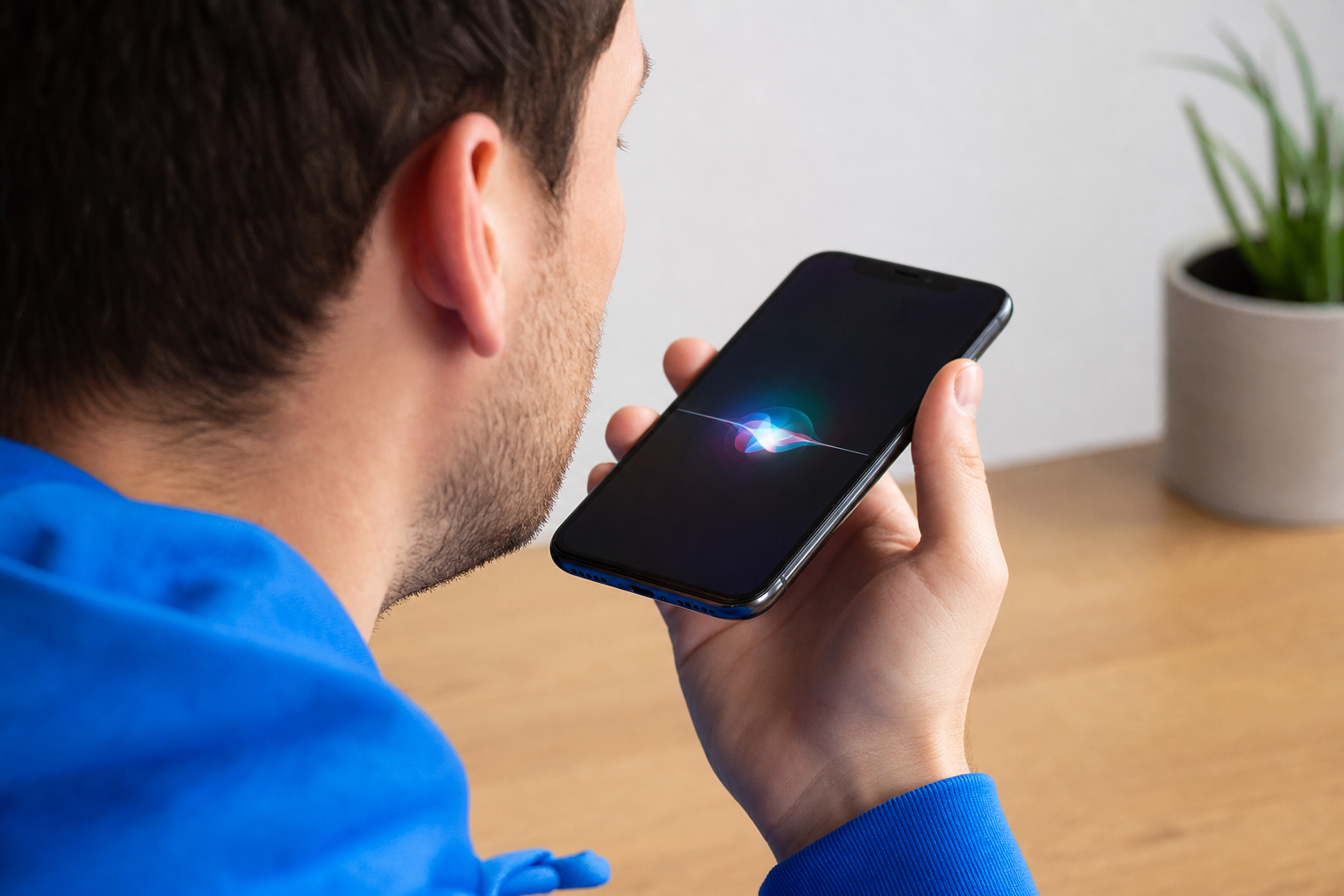
Diese Freisprechmethode funktioniert nur auf neueren Geräten mit einer aktiven Internetverbindung und den neuesten Software-Updates. Es ist eine perfekte Lösung, wenn Sie beim Kochen oder Heimwerken schmutzige Hände haben und den Bildschirm nicht berühren möchten. Vermeiden Sie diese Option in lauten Umgebungen oder windigen Räumen, da die Mikrofone den Befehl dann oft falsch interpretieren. Stellen Sie auch sicher, dass der Sprachassistent zuvor in Ihren Einstellungen korrekt konfiguriert wurde.
Bildschirm eingefroren? Ihr iPhone erzwingen ausschalten
Führen Sie einen iPhone Hard Reset nur dann durch, wenn der Touchscreen vollständig eingefroren ist.
Überprüfen Sie die reguläre Methode: Testen Sie zuerst, ob der Bildschirm wirklich nicht auf den normalen Ausschalten-Schieberegler reagiert, bevor Sie drastischere Maßnahmen ergreifen.
Drücken Sie kurz die Lautstärketaste „Lauter“: Tippen Sie die obere Lautstärketaste für den Bruchteil einer Sekunde an und lassen Sie sie sofort wieder los.
Drücken Sie kurz die Lautstärketaste „Leiser“: Tippen Sie direkt danach die untere Lautstärketaste an und lassen Sie diese ebenfalls sofort wieder los.
Halten Sie die Seitentaste lange gedrückt: Drücken Sie die Seitentaste fest und halten Sie sie gedrückt, selbst wenn der iPhone Bildschirm schwarz wird, bis das Apple-Logo erscheint.
Lassen Sie beim Logo los: Sobald das weiße Logo auf dem Bildschirm erscheint, startet das Gerät sicher neu.
Ein iPhone erzwingen ausschalten (oder einen iPhone Neustart erzwingen) unterscheidet sich grundlegend vom normalen Ausschalten. Während ein normales Ausschalten die Hintergrundprozesse ordnungsgemäß beendet, unterbricht eine erzwungene Aktion die Stromzufuhr abrupt. Sie verlieren bei diesem Vorgang jedoch keine persönlichen Daten oder gespeicherten Dateien. Es handelt sich um einen reinen Hardware-Override für eingefrorene Geräte. Funktioniert auch das nicht? Dann liegt möglicherweise ein Defekt am Mainboard oder ein völlig entladener Akku vor. Schließen Sie das Handy in diesem Fall mindestens eine Stunde lang an ein Original-Schnellladegerät an, bevor Sie es erneut versuchen.
Häufig gestellte Fragen zum Thema iPhone herunterfahren
Wie lange dauert es, bis ein iPhone wirklich aus ist?
Es dauert ca. 30 Sekunden, bis die Hardware vollständig stromlos ist. Obwohl der Bildschirm nach dem Betätigen des Ausschalten-Schiebereglers sofort schwarz wird, schließt das Betriebssystem im Hintergrund noch drahtlose Verbindungen und aktive Apps. Drücken Sie in dieser halben Minute keine Tasten, um den Vorgang nicht zu stören.
Kann ich das iPhone über das Kontrollzentrum ausschalten?
Nein, ein iPhone ausschalten über das Kontrollzentrum ist nicht möglich, da diese Funktionalität dort schlichtweg fehlt. Viele Nutzer verwechseln dies mit den neuen iOS 18-Funktionen oder dem Flugmodus, aber diese Optionen trennen nur die Netzwerkverbindungen. Für ein vollständiges Ausschalten müssen Sie immer die physischen Tasten, Siri oder das spezifische Menü über die Einstellungen verwenden.
Was ist, wenn der Ausschalten-Schieberegler überhaupt nicht reagiert?
Wenn der Ausschalten-Schieberegler sichtbar ist, aber Ihren Finger nicht registriert, ist der Touchscreen eingefroren. Sie müssen das iPhone erzwingen ausschalten, indem Sie die schnelle Tastenkombination verwenden (Lautstärke lauter, Lautstärke leiser, Seitentaste gedrückt halten). Reinigen Sie den Bildschirm auch sofort; Feuchtigkeit oder Schmutz auf dem Glas blockieren oft die Berührungsempfindlichkeit beim Wischen.
Warum startet mein iPhone direkt nach dem Ausschalten wieder neu?
Dies geschieht, wenn das Gerät an ein Ladegerät oder einen Computer angeschlossen ist. Trennen Sie das Ladekabel, bevor Sie das Handy herunterfahren, um zu verhindern, dass das System direkt das iPhone neu starten will. Egal, ob Sie die Seitentaste und die Lautstärketasten verwenden, über die Einstellungen navigieren oder Siri aktivieren: Sie haben nun die volle Kontrolle über das sichere Herunterfahren und das iPhone neu starten.
Physische Tasten bleiben die schnellste Methode, aber die softwarebasierten Alternativen bieten ein perfektes Sicherheitsnetz bei Hardwareproblemen. Stellen Sie sicher, dass Sie den Unterschied zwischen einem normalen Ausschalten und einem Hard Reset gut kennen, damit Sie Prozesse nie unnötig abbrechen. Testen Sie die Ausschaltmethode über die Einstellungen-App direkt aus, damit Sie genau wissen, wo Sie diese finden, sollten Ihre physischen Tasten jemals versagen.