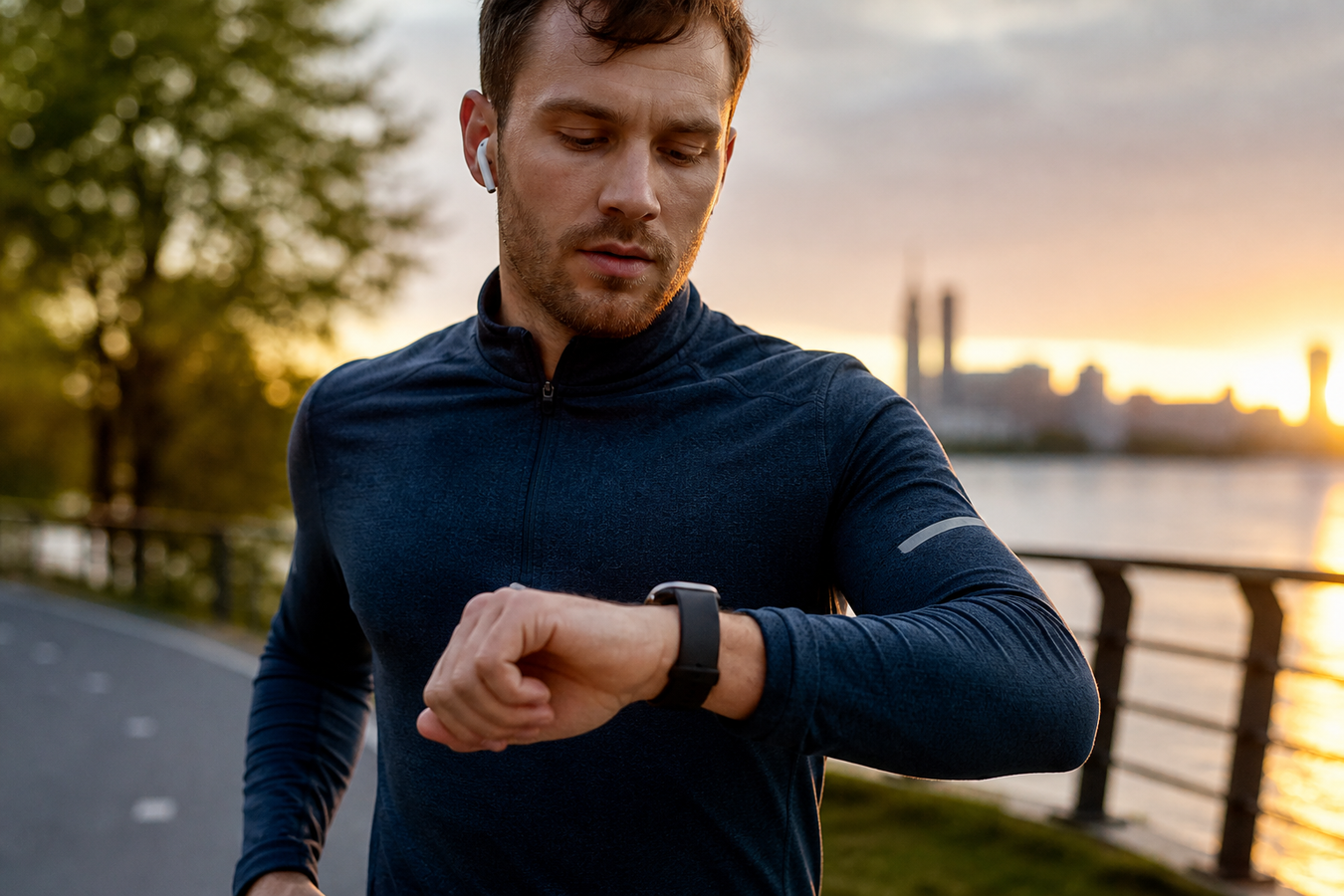
Deine Schnürsenkel sind geschnürt und deine Lieblings-Playlist ist bereit, aber eigentlich möchtest du dieses schwere iPhone beim Laufen lieber zu Hause lassen. Das ist die perfekte Gelegenheit, deine Sportuhr die Arbeit machen zu lassen. In diesem Artikel erfährst du, wie du deine Apple Watch beim Laufen nutzen und optimal einrichten kannst – vom Starten deines ersten Trainings over die beste Lauf-Apps für Apple Watch bis hin zum Apple Watch Trainingsdaten auswerten.
Warum die Apple Watch ideal für Läufer ist
Diese Smartwatch bietet bei weitem die meisten Funktionen, die Freizeit- und Fortgeschrittenenläufer benötigen, ohne die Komplexität einer reinen Sportuhr.
Präzises integriertes GPS-Tracking: Lass dein Handy ruhig zu Hause. Der integrierte GPS-Chip zeichnet deine Laufstrecke, Distanz und Geschwindigkeit fehlerfrei auf.
Fortschrittliche Herzfrequenzmessung: Über watchOS erhältst du direkten Einblick in deine persönlichen Herzfrequenzzonen. Du siehst in Echtzeit deine aktuelle Herzfrequenz, die Zeit, die du in einer bestimmten Zone verbringst, und deine durchschnittliche Herzfrequenz.
Direkter Einblick in die Trainingsbelastung: Kontrolliere dein Tempo und deine Distanz während des Laufens direkt am Handgelenk. Du kannst Tempohinweise bis maximal 7 Minuten und 30 Sekunden pro Kilometer einstellen, sodass die Uhr vibriert, wenn du vor oder hinter diesem Ziel liegst.
Tiefgehende Lauftechnik-Daten für deine Apple Watch Lauf-Analyse: Die Uhr misst fortschrittliche Statistiken wie die Trittfrequenz (Schritte pro Minute), die Schrittlänge in Metern und die Bodenkontaktzeit in Millisekunden. Eine kürzere Bodenkontaktzeit deutet in der Praxis oft auf einen effizienteren Laufstil hin.
Automatische Trainingserkennung: Hast du vergessen, das Training an der Haustür zu starten? Das System erkennt, dass du läufst, und schlägt vor, die Messung rückwirkend zu beginnen.
Hoe begin je een hardlooptraining op je Apple Watch?
Ein einfacher Druck auf das Display deiner Apple Watch reicht aus, um deine Session zu starten. Dennoch holst du mit ein paar Sekunden zusätzlicher Vorbereitung viel mehr Daten aus deinem Lauftraining heraus.
-
1
Öffne die standardmäßige Trainings-App auf deiner Apple Watch:
Dies ist das bekannte grüne Symbol mit der laufenden Figur auf dem Homescreen.
-
2
Wähle deine Trainingsart:
Scrolle zu „Laufen outdoor“ für deine gewohnte Strecke oder wähle „Laufen indoor“, wenn du auf das Laufband steigst.
-
3
Setze dir ein bestimmtes Ziel:
Tippe auf die drei Punkte in der Ecke der Trainingskarte auf deiner Apple Watch. Hier legst du fest, ob du eine bestimmte Distanz, Zeit oder eine festgelegte Anzahl an Kalorien laufen möchtest.
-
4
Konfiguriere deine Tempohinweise:
Tippe auf das Stiftsymbol bei deinem gewählten Ziel. Navigiere zu „Hinweise“ und dann zu „Tempo“, um eine Unter- und Obergrenze für dein Zieltempo festzulegen.
-
5
Starte deinen Lauf:
Tippe auf das gewünschte Training, warte auf den Countdown der Apple Watch und laufe direkt los.
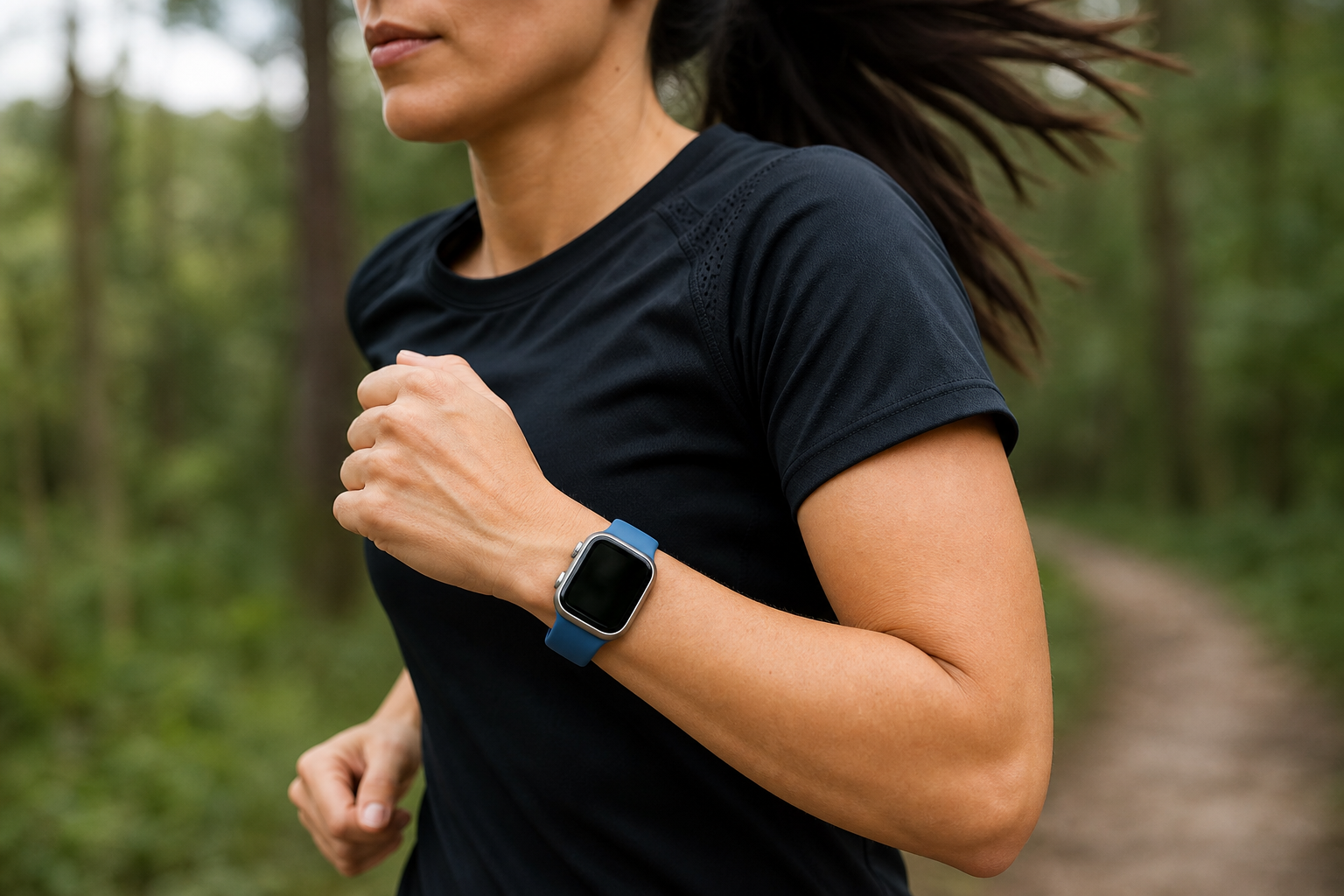
Gebruik de doel-functie altijd als je traint voor een specifieke afstand, zoals een 10 kilometer of halve marathon. Sla deze stap over als je puur op gevoel een herstelloopje doet.
Ein benutzerdefiniertes Intervalltraining einrichten
Für Tempotrainings musst du nicht ständig auf das Display deiner Apple Watch schauen. Du programmierst ein komplettes Intervalltraining direkt am Handgelenk, ohne eine externe App zu benötigen.
Wähle „Training erstellen“: Scrolle auf deiner Apple Watch unter dem Symbol „Laufen outdoor“ ganz nach unten und wähle diese Option.
Wähle „Eigene“: Damit öffnest du die Benutzeroberfläche, um eine neue, personalisierte Struktur zu erstellen.
Füge bestimmte Blöcke hinzu: Definiere die Länge deines Warm-ups, die intensiven Belastungsintervalle (z. B. 400 Meter) und deine Erholungsphasen direkt auf der Uhr.
Richte haptische Hinweise ein: Kopple ein bestimmtes Tempo oder eine Herzfrequenzzone an deine Belastungsintervalle. Die Apple Watch vibriert, sobald du beschleunigen, verlangsamen oder pausieren musst.
Speichere das Training: Gib dem Training einen wiedererkennbaren Namen, damit du dieses Intervalltraining nächste Woche mit nur einem Fingertipp starten kannst.
Wähle diese integrierte Intervallfunktion der Apple Watch, wenn du feste Trainingspläne verfolgst. Nutze lieber die App WorkOutDoors, wenn du sehr komplexe Pyramiden-Intervalle läufst, die die Standardsoftware nicht bewältigen kann.
Die besten Apple Watch Apps für deine Laufstrecke
Obwohl die Standardsoftware hervorragende Arbeit leistet, bieten externe Apple Watch Apps spezifische Funktionen, die perfekt auf verschiedene Läufertypen abgestimmt sind.
| App | Größte Stärke | Ideal für | Nachteil |
|---|---|---|---|
| Apple Training | Beste Integration in das Ökosystem und die akkuschonendste Option für die Akkulaufzeit. | Läufer, die maximale Daten (wie die Bodenkontaktzeit) ohne externe Konten wünschen. | Es fehlt ein soziales Netzwerk, um Leistungen direkt mit anderen zu vergleichen. |
| Strava | Die ultimative Wahl für das Tracking von Segmenten und das Teilen von Leistungen mit einer Community. | Leistungsorientierte Läufer, die wettbewerbsorientiert sind und Strecken von anderen entdecken möchten. | Beansprucht die Akkulaufzeit deiner Apple Watch schneller und erfordert ein Abonnement für erweiterte Analysen. |
| Nike Run Club | Hervorragend für Anfänger dank kostenloser Audioguides und maßgeschneiderter Laufpläne. | Laufeinsteiger, die Motivation und Anleitung während des Laufens benötigen. | Weniger Fokus auf tiefgehende technische Laufstatistiken. |
| WorkOutDoors | Vollständig konfigurierbare Bildschirme und detaillierte Offline-Karten am Handgelenk. | Trailrunner und Marathonläufer, die sich in unbekanntem Terrain nie verlaufen wollen. | Die Benutzeroberfläche wirkt veraltet und erfordert Zeit für die Einrichtung. |
Wähle die standardmäßige Apple Trainings-App, wenn die Schonung des Akkus deine höchste Priorität ist. Lade Strava als beste Lauf-App für Apple Watch herunter, wenn du deine Zeiten mit Freunden auf lokalen Segmenten vergleichen möchtest. Bist du gerade erst mit dem Laufen angefangen? Dann entscheide dich wegen des motivierenden Audio-Coachings für den Nike Run Club.
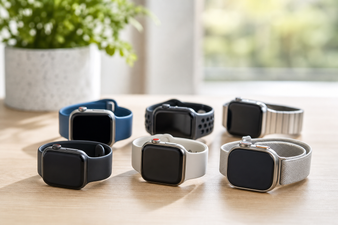
Apple Watch Series vs. Ultra: Welche wählst du?
Zweifelst du, ob die standardmäßige Apple Watch Series ausreicht oder ob du die robuste Apple Watch Ultra für deine Laufziele brauchst? Die Hardware-Unterschiede bestimmen, wie die Uhr unter anspruchsvollen Bedingungen abschneidet.
| Spezifikation | Apple Watch Series (8/9/10) | Apple Watch Ultra (1, 2 & 3) |
|---|---|---|
| Akkulaufzeit | Ca. 18 Stunden. Ausreichend für den täglichen Gebrauch und Läufe bis zu einem Halbmarathon. | Bis zu 36 Stunden. Die Ultra hält deutlich länger durch – essenziell für Marathonläufer und Ultraläufer. |
| GPS-Genauigkeit | Standard-L1-GPS. Schneidet in offenen Gebieten und Wohngebieten gut ab. | Dual-Frequenz-GPS (L1 + L5). Funktioniert in dicht bebauten Städten oder dichten Wäldern deutlich besser. |
| Bedienung | Touchscreen und Digital Crown. Mit nassen Fingern oder Handschuhen schwer zu bedienen. | Zusätzliche physische orangefarbene Aktionstaste. Erleichtert das Pausieren oder Markieren von Runden mit verschwitzten Händen. |
| Displayhelligkeit | Hell genug für bewolkte Tage und leichte Sonne. | Extrem helles Display. Bleibt selbst in der prallen Mittagssonne perfekt lesbar. |
Wähle eine standardmäßige Apple Watch Series, wenn du maximal dreimal pro Woche laufen gehst und hauptsächlich Freizeitziele verfolgst. Upgrade auf die Apple Watch Ultra, wenn du für einen Marathon trainierst, oft im Wald läufst, wo das GPS-Signal schwach ist, oder einfach eine Uhr suchst, die du nicht jeden Tag aufladen musst.
Häufig gestellte Fragen zum Laufen mit der Apple Watch
Kann man mit der Apple Watch ohne iPhone laufen?
Ja, dank des integrierten GPS-Chips zeichnet die Apple Watch deine gesamte Strecke, dein Tempo und deine Distanz auf, ohne dass dein Handy in der Nähe sein muss. Sobald du nach Hause kommst, synchronisiert die Uhr alle Lauffunktionen automatisch über WLAN oder Bluetooth mit deinem iPhone. Hast du ein Cellular-Modell mit einer aktiven eSIM? Dann kannst du beim Laufen sogar Musik streamen und Anrufe entgegennehmen – völlig unabhängig vom Handy.
Wie verfolgst du deinen Lauffortschritt?
Du kannst alle deine historischen Daten über die Fitness-App auf deinem iPhone einsehen. Hier findest du detaillierte Grafiken zu deiner Trainingsbelastung, deinem durchschnittlichen Tempo und der Entwicklung deiner Herzfrequenzmessung in den letzten Monaten. Für eine tiefgehende Apple Watch Laufanalyse deiner Lauftechnik öffnest du einfach den Tab „Mehr anzeigen“ neben deinen letzten Trainings.
Reicht die Akkulaufzeit für einen ganzen Marathon?
Ja, mit den richtigen Energiespareinstellungen erreicht selbst eine standardmäßige Apple Watch Series die Ziellinie. Aktiviere den „Stromsparmodus“ über das Kontrollzentrum der Apple Watch, um Hintergrundprozesse einzuschränken. Vermeide das Streamen von Musik über LTE/4G und lade deine Playlists vorab lokal herunter. Für Ultramarathons ist die Apple Watch Ultra die einzige zuverlässige Wahl, da sie standardmäßig 36 Stunden durchhält.
Mit den richtigen Einstellungen, praktischen Apps und der cleveren Nutzung der Trainingsfunktionen ist die Apple Watch eine der komplettesten Sportuhren auf dem Markt. Öffne noch heute die Trainings-App an deinem Handgelenk, setze dein erstes Ziel oder richte ein Intervalltraining ein und lass dein iPhone bei deinem nächsten Lauf zu Hause!