Das Erstellen einer Bildschirmaufnahme auf dem iPhone ist eine praktische Funktion, mit der du ganz einfach alles festhalten kannst, was auf deinem Bildschirm passiert. Ob du ein Videotelefonat aufnehmen, ein Problem mit dem Kundenservice teilen oder einen Gameplay-Moment festhalten möchtest – die Funktion zur Bildschirmaufnahme ist die perfekte Lösung. Möchtest du eine Bildschirmaufnahme iPhone erstellen? In dieser iPhone Bildschirm aufnehmen Anleitung zeigen wir dir Schritt für Schritt, wie du ein iPhone Bildschirmvideo erstellst.
Bildschirmaufnahme zum Kontrollzentrum hinzufügen
Bevor du deinen iPhone-Bildschirm aufnehmen kannst, muss die entsprechende Taste sichtbar sein. Standardmäßig blendet Apple diese Funktion aus, um das Menü übersichtlich zu halten. Wir sehen in der Praxis, dass viele Nutzer hier direkt nicht weiterkommen. Befolge daher diese Schritte, um die Funktion zu aktivieren:
-
1
Öffne die Einstellungen-App auf deinem iPhone und gehe zu "Kontrollzentrum".
-
2
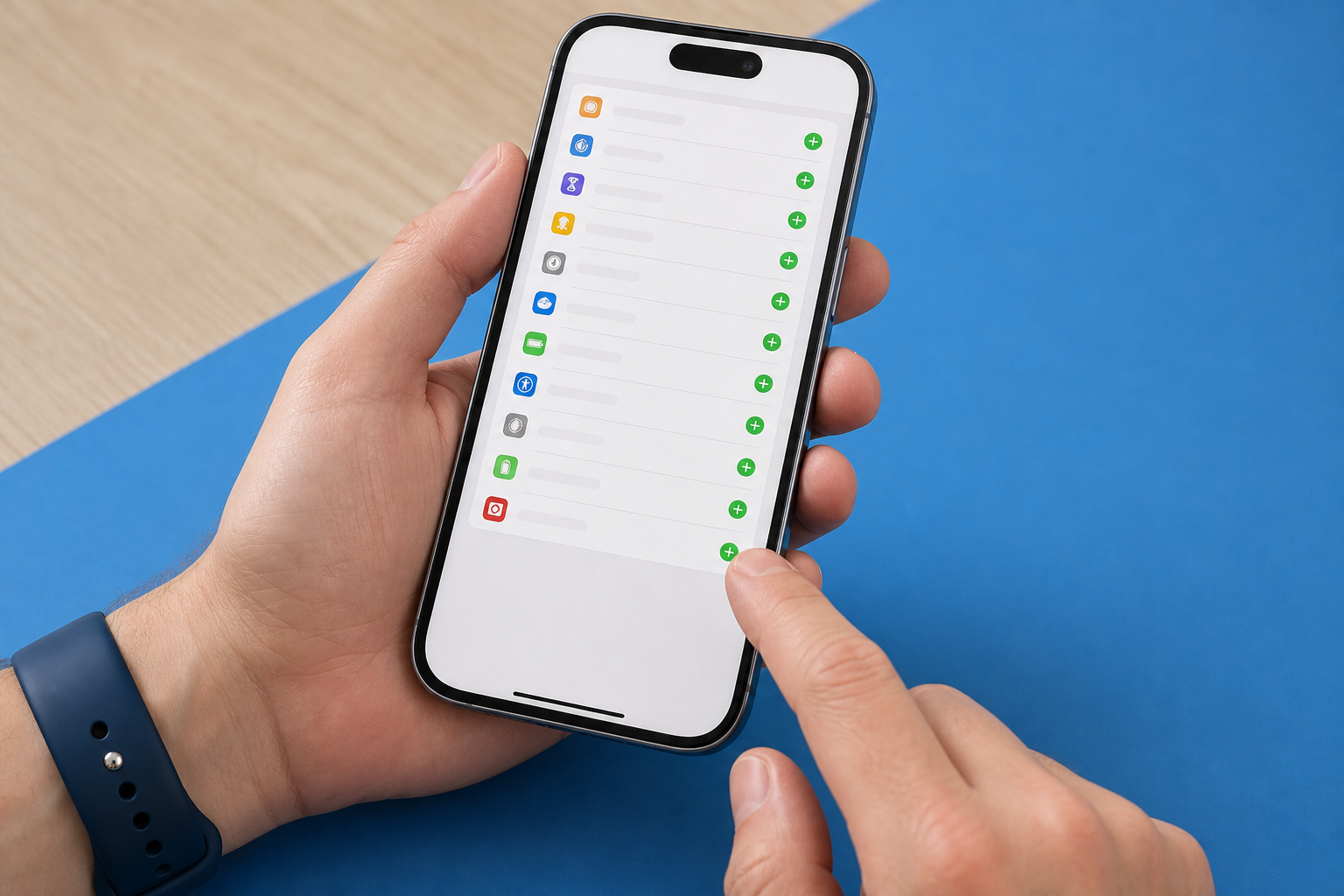
Scrolle nach unten, bis du den Bereich "Weitere Steuerelemente" siehst, in dem alle inaktiven Funktionen aufgelistet sind.
-
3
Suche nach "Bildschirmaufnahme" und tippe auf das grüne Pluszeichen daneben.
-
4
Überprüfe oben auf der Seite unter "Enthaltene Steuerelemente", ob die Funktion nun dort aufgeführt ist.
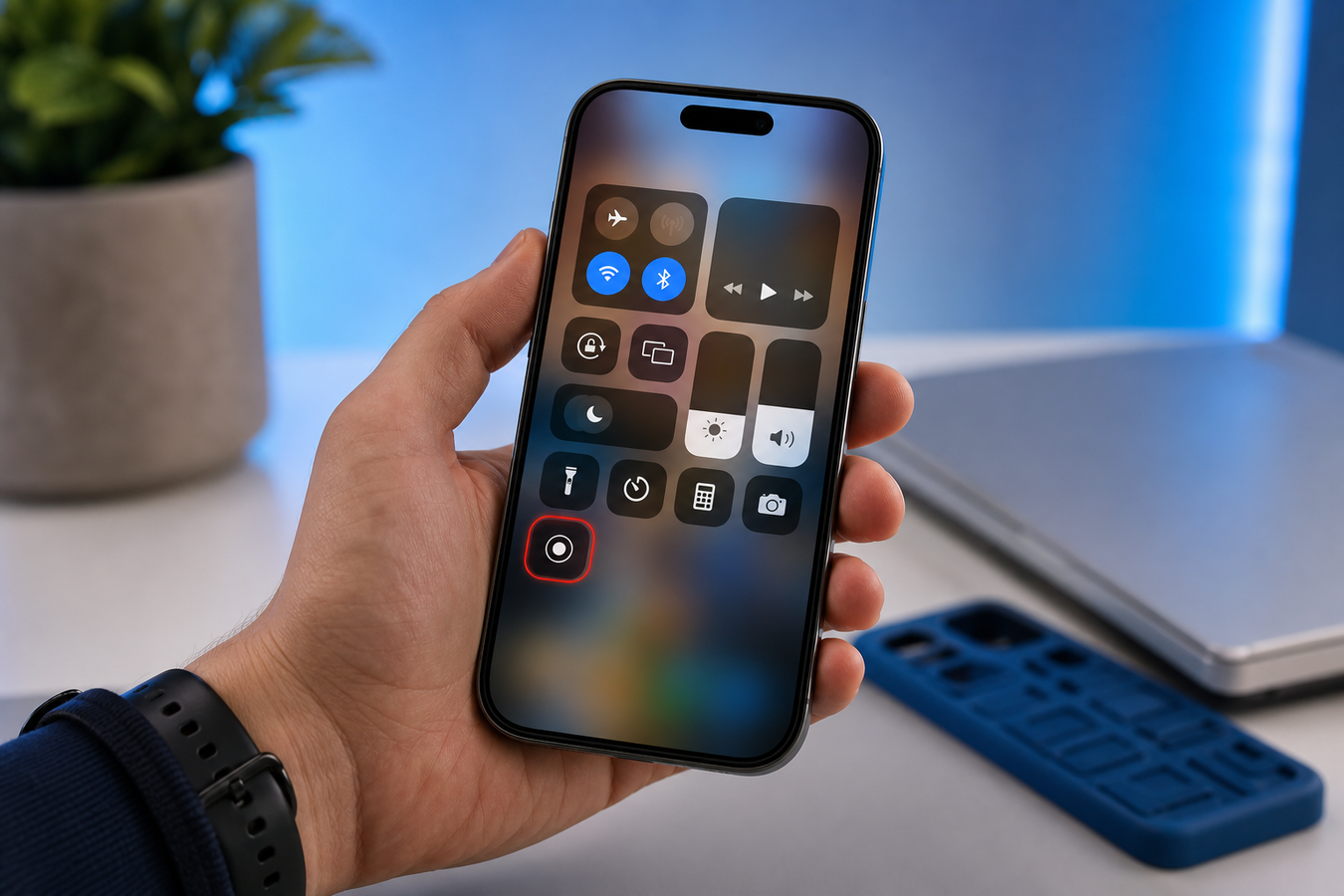
Die Aufnahmetaste von Apple wurde nun erfolgreich zu deinen aktiven Steuerelementen hinzugefügt. Positioniere die Taste strategisch, indem du die drei horizontalen Linien gedrückt hältst und das Steuerelement nach oben oder unten ziehst. In iOS 18 kannst du das Steuerelement auch direkt über das Plus-Symbol oben links im Bedienfeld selbst hinzufügen, was den Umweg über die allgemeinen Einstellungen überflüssig macht.
Schritt-für-Schritt-Anleitung: Eine Bildschirmaufnahme starten und beenden
Da die Funktion nun aktiv ist, kannst du jederzeit eine Bildschirmaufnahme starten. Dieser Prozess ist auf Schnelligkeit ausgelegt, sodass du keine flüchtigen Momente verpasst.
-
1
Öffne das Kontrollzentrum auf deinem Gerät.
-
2
Tippe auf die graue Aufnahmetaste, erkennbar an dem ausgefüllten Kreis innerhalb eines offenen Kreises.
-
3
Warten Sie auf den 3-Sekunden-Countdown, bis die Taste rot wird.
-
4
Schließe das Panel sofort, um die gewünschte App oder Aktion auf deinem Display festzulegen.
-
5
Tippe auf die rote Statusleiste oder Zeitanzeige oben auf deinem Bildschirm, um die Bildschirmaufnahme zu beenden, und bestätige mit 'Stopp'.
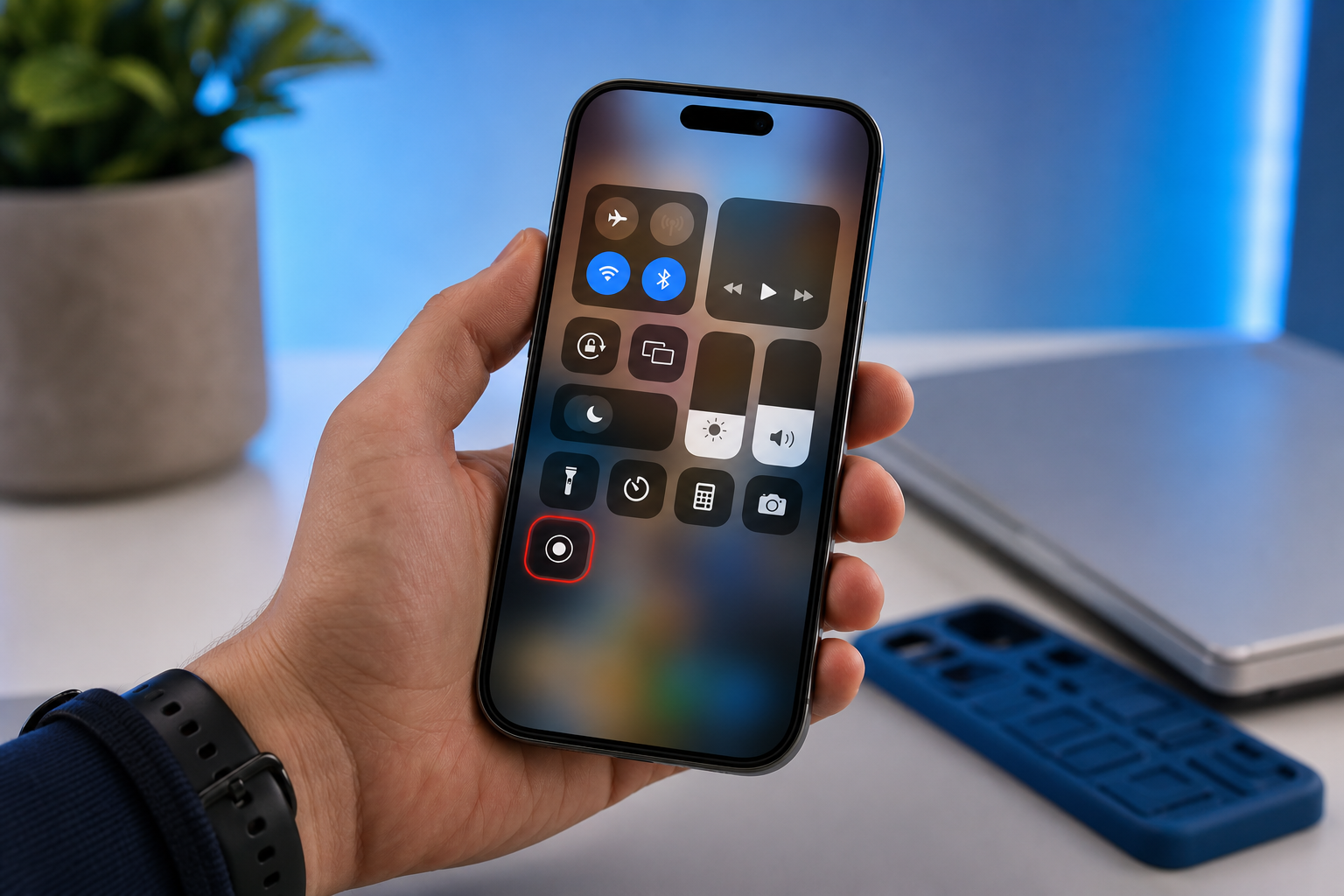
Wähle die rote Statusleiste oben, wenn du das Video direkt beenden möchtest, ohne dass das Kontrollzentrum im Bild erscheint. Wähle das erneute Öffnen des Kontrollzentrums nur, wenn du ohnehin vorhattest, das Video später zuzuschneiden. Stelle dein Handy immer auf den Fokusmodus „Nicht stören“, bevor du beginnst, damit private Nachrichten nicht versehentlich in deinem Anleitungsvideo erscheinen.
Wie öffnet man das Kontrollzentrum auf dem iPhone?
Das Öffnen der Schnelleinstellungen unterscheidet sich je nach Generation stark. Apple hat die Navigation beim Übergang von der physischen Taste zur Gesichtserkennung komplett angepasst.
| iPhone-Modell | Hardware-Merkmal | Wischbewegung |
|---|---|---|
| iPhone X, 11, 12, 13, 14, 15, 16, 17 und neuer | Face ID (Notch oder Dynamic Island) | Von der rechten oberen Ecke nach unten streichen |
| iPhone 8, SE (alle Generationen) und älter | Touch ID (physische Home-Taste) | Vom unteren Bildschirmrand nach oben streichen |
Wähle die Wischbewegung von der rechten oberen Ecke, wenn du ein modernes Gerät ohne breite Bildschirmränder hast. Vermeide bei diesen neueren Modellen das Wischen von unten, da du damit die aktuelle App schließt, anstatt die Steuerelemente zu öffnen.
Bildschirmaufnahme iPhone mit Ton (Mikrofon einschalten)
Standardmäßig nimmt das iPhone nur den internen Ton von Apps op, wie die Musik aus einem Spiel oder den Ton eines YouTube-Videos. Möchtest du ein Tutorial einsprechen of mündlich auf das reagieren, was du siehst? Dann musst du einen zusätzlichen Schritt ausführen, da Apple das Mikrofon aus Datenschutzgründen standardmäßig deaktiviert, während du dein Display aufnimmst.
Halte die Aufnahmetaste im Kontrollzentrum lange gedrückt, um zusätzliche Optionen anzuzeigen. Es erscheint nu een nieuw overlay-menu op je scherm. Tippe unten auf das Mikrofon-Symbol, sodass es sich rot färbt und der Text zu "Mikrofon ein" wechselt.
Starte die Aufnahme, um nun auch Umgebungsgeräusche of deine eigene Stimme aufzunehmen und so Audio aufnehmen auf deinem iPhone. Verwende vorzugsweise kabelgebundene Kopfhörer oder AirPods, wenn du professionell klingende Anleitungen aufnehmen möchtest, da das integrierte Mikrofon schnell Windgeräusche aufnimmt. Schalte das Mikrofon nach deiner Sitzung immer wieder aus, sonst nimmst du bei deinem nächsten schnellen Clip versehentlich unerwünschte Hintergrundgespräche auf.
Wo findest du die erstellten Bildschirmaufnahmen?
Sobald du die Aufnahme beendest, zeigt Apple kurz eine Benachrichtigung am oberen Bildschirmrand an. Aber wo genau wird diese große Videodatei auf deinem Gerät gespeichert?
Automatische Verarbeitung: Das Bildschirmvideo iPhone speichern geschieht nach dem Stoppen automatisch lokal durch Apple. Du musst die Datei nicht manuell exportieren oder einen Speicherort auswählen.
Die Standard-Galerie: Öffne die standardmäßige Fotos-App von Apple auf deinem Startbildschirm. Du benötigst keine speziellen Dateimanager oder zusätzliche Software.
Direkte Wiedergabe: Sieh in deiner Mediathek unter "Zuletzt" nach dem neuesten Video. Dies ist der schnellste Weg, um deinen soeben erstellten Clip anzusehen und direkt über WhatsApp oder AirDrop zu teilen.
Gefilterte Ansicht: Navigiere über den Tab "Alben" zum spezifischen Ordner "Bildschirmaufnahmen" unter den Medientypen. Nutze diesen Weg, wenn du ältere Anleitungsvideos suchst, die unter Tausenden von aktuellen Urlaubsfotos vergraben sind.
Bearbeite deine Clips immer direkt in der Fotos-App über die Schaltfläche "Bearbeiten". Hier kannst du ganz einfach die ersten und letzten Sekunden wegschneiden, was für ein saubereres Endergebnis sorgt, ohne dass der Zuschauer deine Navigation durch die Einstellungen sieht.
Häufige Probleme bei der Bildschirmaufnahme
Warum sehe ich die Aufnahmetaste nicht?
Überprüfe, ob Bildschirmzeit-Einschränkungen aktiv sind, die diese Funktion blockieren, indem du zu Einstellungen, "Bildschirmzeit" und "Beschränkungen" gehst. Stelle sicher, dass die Option "Bildschirmaufnahme" auf "Erlauben" gesetzt ist. Wenn dies beispielsweise durch ein geschäftliches MDM-Profil oder die Kindersicherung blockiert ist, wird die Taste niemals in deinem Kontrollzentrum angezeigt.
Warum gibt es keinen Ton in meinem Video?
Überprüfe, ob das Mikrofon manuell über die "Lange drücken" Methode auf der Aufnahmetaste eingeschaltet wurde. Wenn du immer noch keine internen App-Töne hörst, prüfe, ob der physische Stummschalter auf lautlos steht oder die Medienlautstärke heruntergedreht ist. Beachte außerdem, dass Streaming-Apps wie Netflix aus Urheberrechtsgründen sowohl Audio als auch Bild während einer Aufnahme vollständig blockieren.
Meine Aufnahme stoppt unerwartet, was nun?
Stelle sicher, dass du genügend freien Speicherplatz auf deinem iPhone hast, da Videos deutlich mehr Gigabyte beanspruchen als Fotos. Wenn dein Speicher während des Filmens voll wird, bricht iOS den Vorgang sofort ab, um Systemabstürze zu verhindern. Lösche ungenutzte große Apps oder verschiebe alte Mediendateien über Einstellungen und "iPhone-Speicher" in die iCloud.
Das Aufnehmen deines iPhone-Bildschirms ist eine Sache von: Taste hinzufügen, Aufnahme starten und eventuell das Mikrofon für Audio einschalten. Das System arbeitet schnell, lokal und erfordert keine externen Anwendungen. Öffne jetzt direkt deine Einstellungen, füge die Funktion zu deinem Kontrollzentrum hinzu und mache deine erste Testaufnahme!