
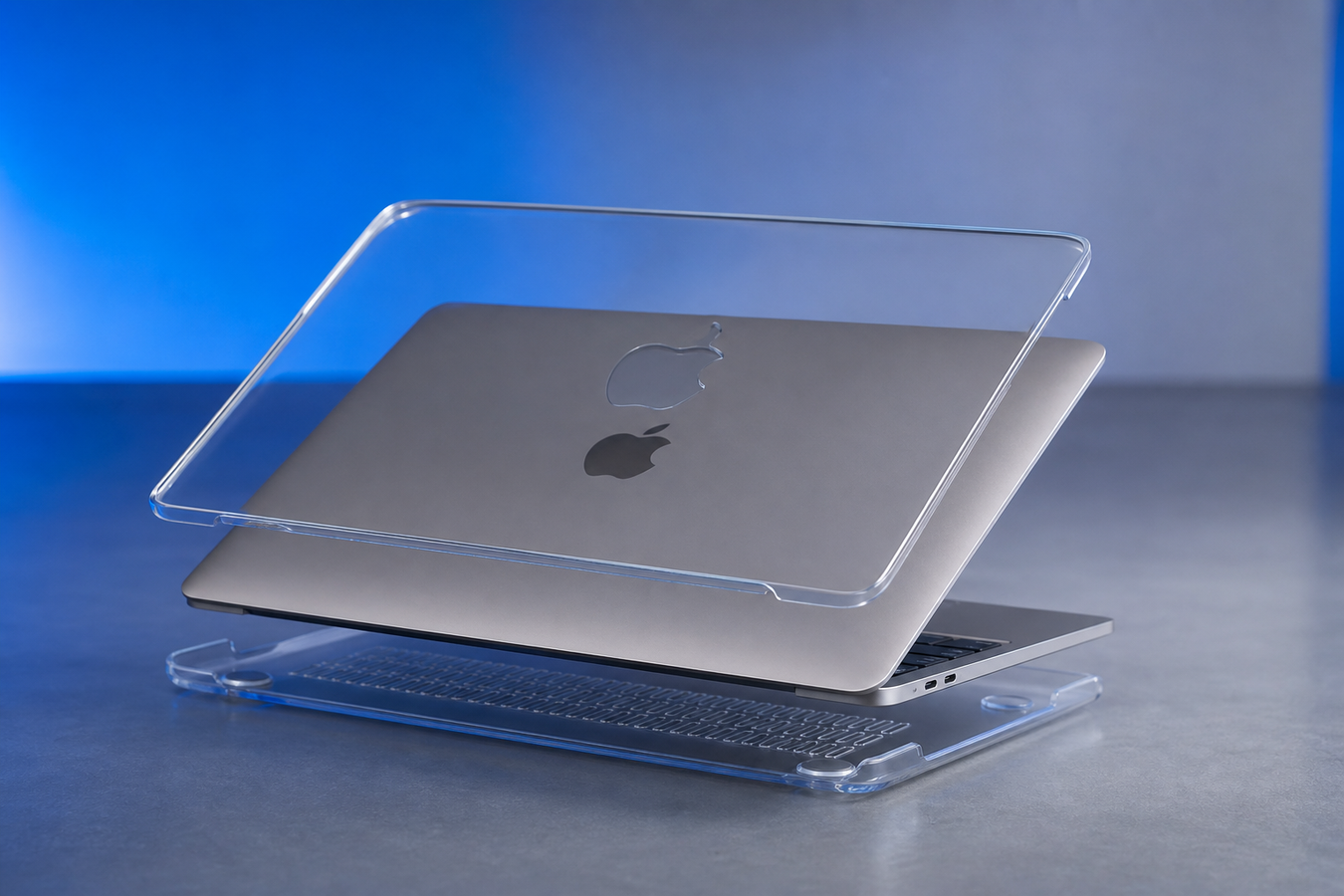
Du hast in ein schönes neues Apple MacBook investiert und willst es natürlich frei von Kratzern halten. Wenn du beim MacBook Hülle anbringen aber eine MacBook Hülle erwischst, die schief sitzt oder sich ständig löst, ist der Ärger groß. In der Praxis sehen wir oft, dass teure Laptops trotzdem beschädigt werden, weil die Schutzhülle schlicht falsch montiert wurde. Hier erfährst du genau, wie du deine MacBook Hülle richtig anbringst, welches Modell du brauchst und wie das Clip-System für optimalen Schutz funktioniert. Mit der richtigen Vorbereitung sitzt die Hülle in wenigen Minuten fest. So vermeidest du Kratzer, abgebrochene Clips und eine schlechte Passform.
Vorbereitung: Welches MacBook habe ich?
Eine saubere Montage beginnt damit, den häufigsten Fehler auszuschließen: eine Hülle in der falschen Größe auf deinen Laptop zu zwingen. Dein MacBook-Modell zu bestimmen ist deshalb die Grundlage, bevor du mit dem Anbringen loslegst.
Prüfe die A-Nummer auf der Unterseite deines Laptops, um das genaue Modell zu bestimmen: Dreh deinen Laptop um und such nach der kleinen Schrift auf der Bodenplatte. Dort steht eine Modellnummer, die immer mit einem „A“ beginnt, gefolgt von vier Ziffern (zum Beispiel A2338 oder A2442).
Prüfe die Displaygröße (zum Beispiel 13, 14, 15 oder 16 Zoll) und das Baujahr: Die Abmessungen unterscheiden sich je nach Generation deutlich. Ein 13-Zoll-Modell von 2020 hat ein komplett anderes Gehäuse und eine andere Anschlussanordnung als ein 13-Zoll-Modell von 2017.
Sorg für einen sauberen, staubfreien Arbeitsplatz und leg ein Mikrofasertuch bereit: Räum einen Schreibtisch frei, damit du sicher arbeiten kannst. Schmutz auf der Arbeitsfläche verursacht beim Drehen und Andrücken des Laptops sofort Kratzer auf dem Aluminiumgehäuse.
Wie bringe ich eine MacBook Hülle an?
Im folgenden Video zeigen wir dir, wie du die MacBook Hülle auf deinem MacBook anbringst. Unter dem Video findest du auch eine Schritt-für-Schritt-Anleitung, damit du die einzelnen Schritte noch einmal in Ruhe nachlesen kannst.
Schritt-für-Schritt-Anleitung: So bringst du eine MacBook Hülle an
Eine enge Passform erfordert ein systematisches Vorgehen, ohne rohe Gewalt anzuwenden. Eine MacBook Hülle bringst du in den folgenden kontrollierten Schritten an.
-
1
Reinige das gesamte MacBook zuerst gründlich, damit das MacBook sauber in die Hülle eingesetzt werden kann.
-
2
Beginne mit dem Teil, der an der Oberseite des MacBooks angebracht werden muss. Lege das MacBook dazu mit der Unterseite nach unten auf den Tisch und klappe das MacBook halb auf. An der Innenseite der Hülle befinden sich kleine Haken, mit denen du die Hülle auf dem MacBook festklicken kannst. Klicke zuerst die Haken um den Rand des MacBooks, an dem der Bildschirm mit dem Rest des MacBooks verbunden ist, und bewege dann die andere Seite der Hülle zur Oberseite des Bildschirms. Überprüfe, ob die Haken an der Rückseite immer noch richtig fest sitzen, und drücke dann die Haken an der Oberseite vorsichtig um den Rand des MacBook-Bildschirms fest, bis du sie einrasten hörst.
-
3
Klappe das MacBook jetzt zu und drehe es um, sodass es mit dem Apple-Logo auf dem Tisch liegt.
-
4
Bringen Sie nun die Unterseite der MacBook-Hülle an. Beginnen Sie wieder mit dem Klicksystem an der Seite des MacBooks, an der der Bildschirm am restlichen Laptop befestigt ist, und lassen Sie die andere Seite der Hülle wieder auf das MacBook herabsinken. Prüfen Sie erneut, ob die Haken an der Rückseite noch richtig einrasten, und drücken Sie dann die Haken an der Vorderseite der Hülle wieder an der Vorderseite der MacBook-Unterseite fest.
-
5
Drehe das MacBook wieder um und klappe es auf, sodass du überprüfen kannst, ob alle Clips richtig eingerastet sind. Sollte dies nicht der Fall sein, kannst du die Clips einfach noch festklicken.
Wenn alle Clips richtig eingerastet sind und die Hülle nahtlos an deinem MacBook anliegt, ist die Installation der Hülle erfolgreich abgeschlossen und du kannst optimalen Schutz genießen!
Wie entfernt man eine MacBook Hülle sicher?
Das Entfernen einer eng anliegenden Hülle erfordert Fingerspitzengefühl, um abgebrochene Clips und verkratzte Kanten zu vermeiden.
Verwenden Sie niemals scharfe Gegenstände, um die Hülle abzuhebeln: Schieben Sie keine Schraubendreher, Messer oder harten Plastikkarten zwischen die Hülle und den Laptop. Dies beschädigt das weiche Aluminium sofort und bricht das dünne Plastik der Hülle.
Lösen Sie die Ecken vorsichtig nacheinander mit den Fingerspitzen: Halten Sie den Laptop mit dem Handballen fest und biegen Sie den Rand der Hülle mit den Fingerspitzen leicht nach außen.
Beginnen Sie an der Vorderseite des Laptops und arbeiten Sie sich vorsichtig zum Scharnier vor, um Schäden zu vermeiden: Beginnen Sie mit dem Entfernen immer an den vorderen Ecken auf der Seite des Trackpads. Diese Methode nimmt die Spannung schrittweise vom Gehäuse.
Häufig gestellte Fragen zum Schutz deines Laptops
Passt jede Hülle auf jedes Modell?
Nein, die Abmessungen variieren je nach Generation und Ausführung stark. Eine Hülle für ein Modell mit M1-Chip passt fast nie auf eine M2- oder M3-Variante, selbst wenn die Zollgröße exakt gleich ist. Der Schutz deines MacBooks beginnt daher immer mit der Überprüfung der spezifischen A-Nummer auf der Unterseite, bevor du einen Kauf tätigst.
Was soll ich tun, wenn die Hülle kein Klickgeräusch macht?
Vollständig entfernen und neu ausrichten. Ein ausbleibendes Klicken bedeutet, dass die Clips nicht um den Rand des Aluminiumgehäuses greifen. Eine MacBook-Hülle durch einfaches, festeres Drücken zu befestigen, führt unweigerlich zu gebrochenen Ecken oder schweren Druckschäden an deinem Bildschirm.
Kann Schmutz unter der Hülle Kratzer verursachen?
Ja, deshalb ist eine regelmäßige Reinigung essenziell. Sand und harte Staubpartikel wirken wie Schleifpapier, wenn sie sich zwischen der harten Hülle und dem Laptop festsetzen. Nimm die Hülle alle zwei bis drei Monate ab und reinige sowohl die Innenseite des Kunststoffs als auch den Laptop selbst mit einem Mikrofasertuch, um Reibungsschäden zu vermeiden.
Du weißt jetzt genau, welches Modell du hast und wie du deine MacBook Hülle mit der richtigen Schritt-für-Schritt-Anleitung erfolgreich anbringst. Eine korrekt montierte Schutzhülle verlängert die Lebensdauer deines Geräts deutlich und erhält seinen Wiederverkaufswert. Wenn du bewusst den passenden Schutz wählst und die Hülle mit Bedacht anbringst und abnimmst, vermeidest du unnötige Kratzer und Stoßschäden. Prüf gleich die A-Nummer auf der Unterseite deines MacBooks und bestell noch heute eine perfekt passende MacBook Hülle für optimalen Schutz.
Bestelle die perfekt passende MacBook-Hülle
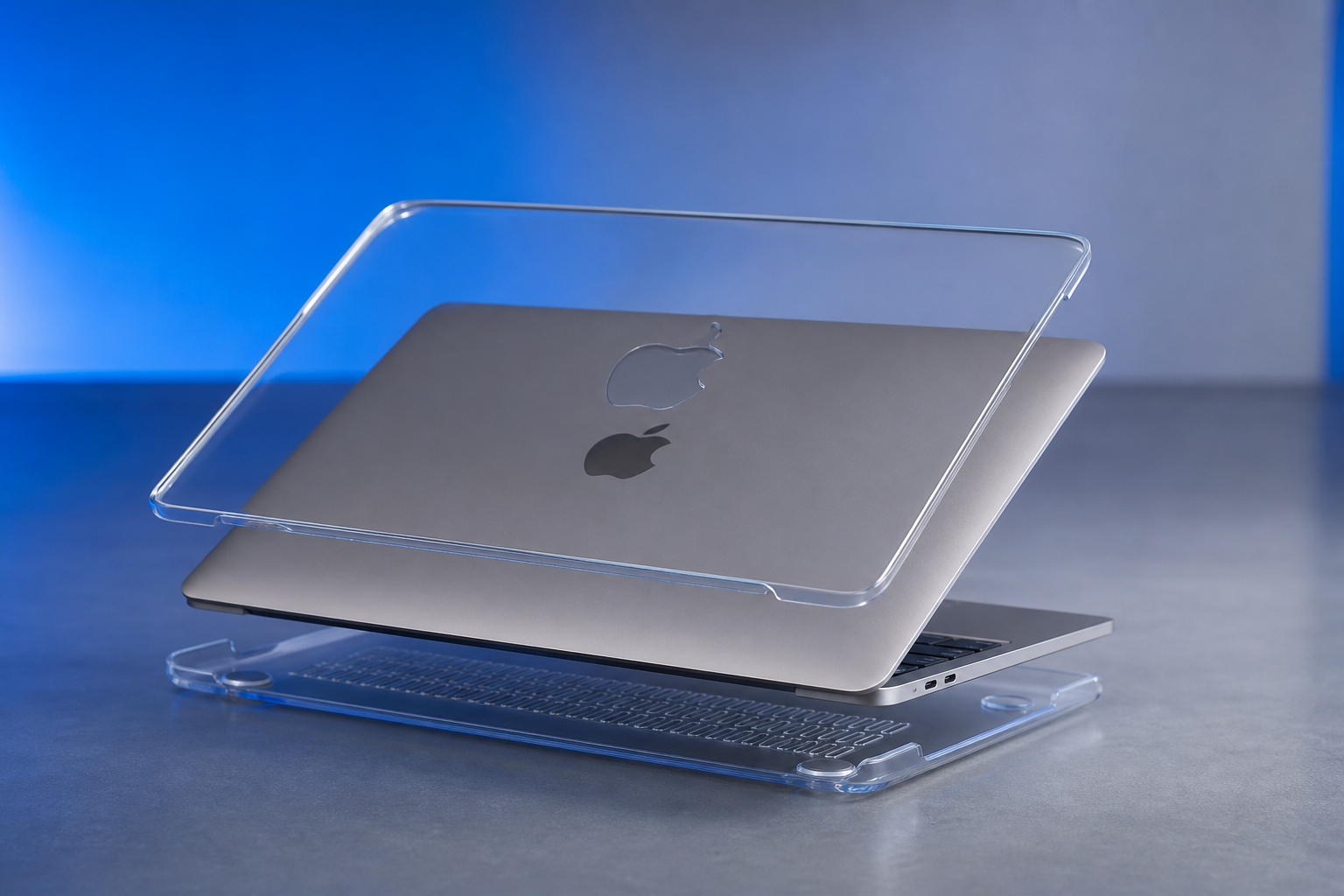
Du suchst noch eine Hülle für dein MacBook, bist dir aber nicht sicher, welche Version du genau hast? Prüf hier, welches MacBook du hast, und sieh dir direkt das Sortiment an Hüllen und Zubehör an, das perfekt zu deinem MacBook passt.