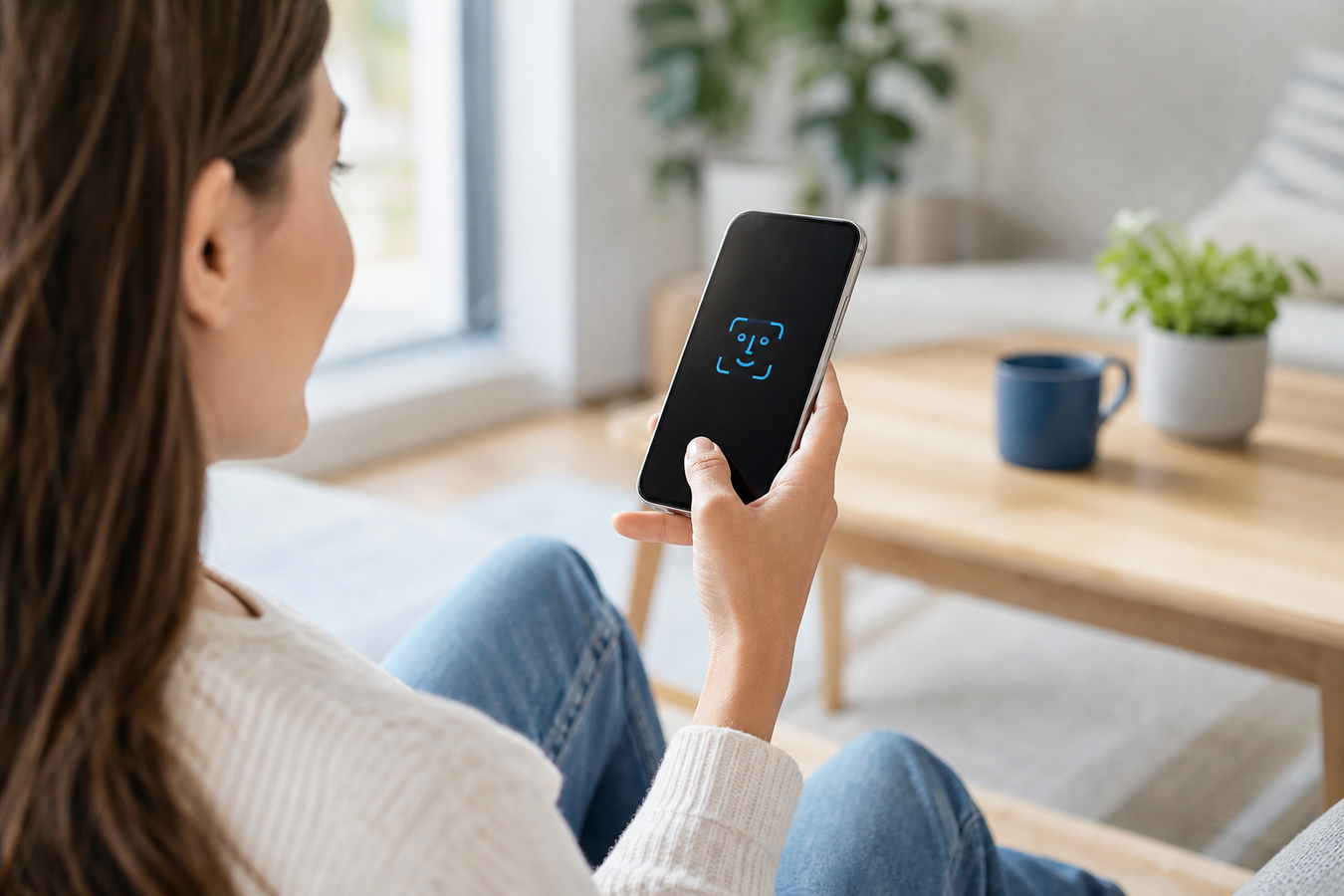
Du kannst WhatsApp mit Touch ID oder Gesichtserkennung sichern, indem du in den Privatsphäreeinstellungen der App die „App-Sperre“ aktivierst. Ein biometrischer Scan ist dann erforderlich, um Chats zu öffnen, selbst wenn dein Handy bereits entspracht ist.
Manchmal gibst du dein Gerät an einen Kollegen oder ein Familienmitglied, möchtest aber nicht, dass diese Person heimlich mitliest. Hier erfährst du Schritt für Schritt, wie du WhatsApp mit Face ID, Touch ID oder einem Fingerabdruckscan zusätzlich absicherst und wie du einzelne Chats komplett unsichtbar machst.
Wie kann ich die WhatsApp-Bildschirmsperre einrichten?
Du richtest die WhatsApp-Bildschirmsperre über die App-Sperre unter Datenschutz in WhatsApp ein.
Die Antwort liegt in der jeweiligen Situation. Die Standardsperre blockiert dein gesamtes Gerät. Die App-Sperre über die Privatsphäreeinstellungen in WhatsApp bewirkt etwas anderes: Sie schirmt speziell die Chat-App ab. Gibst du dein entsperrtes Handy kurz einem Kollegen, um ein Foto zu zeigen? Dann benötigt diese Person dennoch deinen persönlichen Scan, um WhatsApp heimlich zu öffnen.
| Betriebssystem | Biometrische App-Sperre |
|---|---|
| iPhone | Face ID oder Touch ID |
| Android | Fingerabdrucksperre oder Gesichtserkennung |
Diese biometrische Sicherheit verhindert, dass jemand die App öffnet. Aber was ist, wenn Sie selbst in einem vollen Zug chatten? Sobald die App geöffnet ist, entfällt die softwareseitige Absicherung. Um zu verhindern, dass Reisende physisch mitlesen, ist ein Blickschutz Displayschutz unverzichtbar. Ein Blickschutz Displayschutz kann die Sicht auf Ihr Display von der Seite einschränken. So bleibt Ihr Chat privat, selbst während des Tippens.
Wie richtet man Face ID für WhatsApp ein?
Täglich öffnen Millionen Menschen WhatsApp. Um diese privaten Unterhaltungen auf einem iPhone wirksam zu schützen, verknüpfen Sie die App einfach mit Ihrem Gesicht oder Ihrem Fingerabdruck. Dies lässt sich schnell über das Menü der App selbst einrichten:
-
1
Öffne WhatsApp auf deinem iPhone und tippe unten rechts auf Einstellungen.
-
2
Wähle Datenschutz und scrolle ganz nach unten, bis du die Option App-Sperre siehst.
-
3
Schalten Sie den Schalter bei Face ID anfordern um. Haben Sie ein älteres iPhone mit einer physischen Home-Taste? Dann wählen Sie hier Touch ID anfordern.
-
4
Wähle danach die Automatische Sperre aus. Hier legst du fest, ob WhatsApp „Sofort“, „Nach 1 Minute“, „Nach 15 Minuten“ oder erst „Nach 1 Stunde“ nach dem Verlassen wieder gesperrt wird.
Sollte der Gesichtsscan einmal fehlschlagen, zum Beispiel wegen einer großen Sonnenbrille oder Mütze, stehst du nie vor verschlossenen Türen: WhatsApp lässt sich dann auch mit dem regulären Code des Smartphones entsperren. Achte daher darauf, dass dieser Code stets sicher ist und anderen nicht bekannt ist.
Wie kann ich WhatsApp mit meinem Fingerabdruck schützen?
Aktiviere auf Android die App-Sperre über WhatsApp > Einstellungen > Datenschutz, um deine Chats mit deinem Fingerabdruck zu sichern.
Auf einem Android-Gerät richtest du diese Fingerabdrucksperre wie folgt ein:
-
1
Öffne WhatsApp auf deinem Android-Handy und tippe oben rechts auf die drei Punkte, um zu den Einstellungen zu gelangen.
-
2
Wähle Datenschutz und scrolle ganz nach unten, bis du App-Sperre (manchmal Fingerabdruck-Sperre) siehst.
-
3
Schalte den Schalter bei „Mit Fingerabdruck entsperren“ ein und bestätige dies, indem du deinen Finger auf den Scanner legst.
-
4
Stellen Sie hier ebenfalls die Automatische Sperre nach Wunsch ein, zum Beispiel auf „Sofort“ oder erst nach einer Minute.
Tipp: Sorge immer für ein sicheres Passwort oder eine gute PIN auf deinem Android-Handy. Dies dient als zuverlässiges Backup. Erkennt der Scanner deinen Finger einmal nicht – zum Beispiel wegen etwas Schweiß oder Regentropfen? Dann gibst du einfach den Code ein, um trotzdem Zugriff auf deine App zu erhalten.
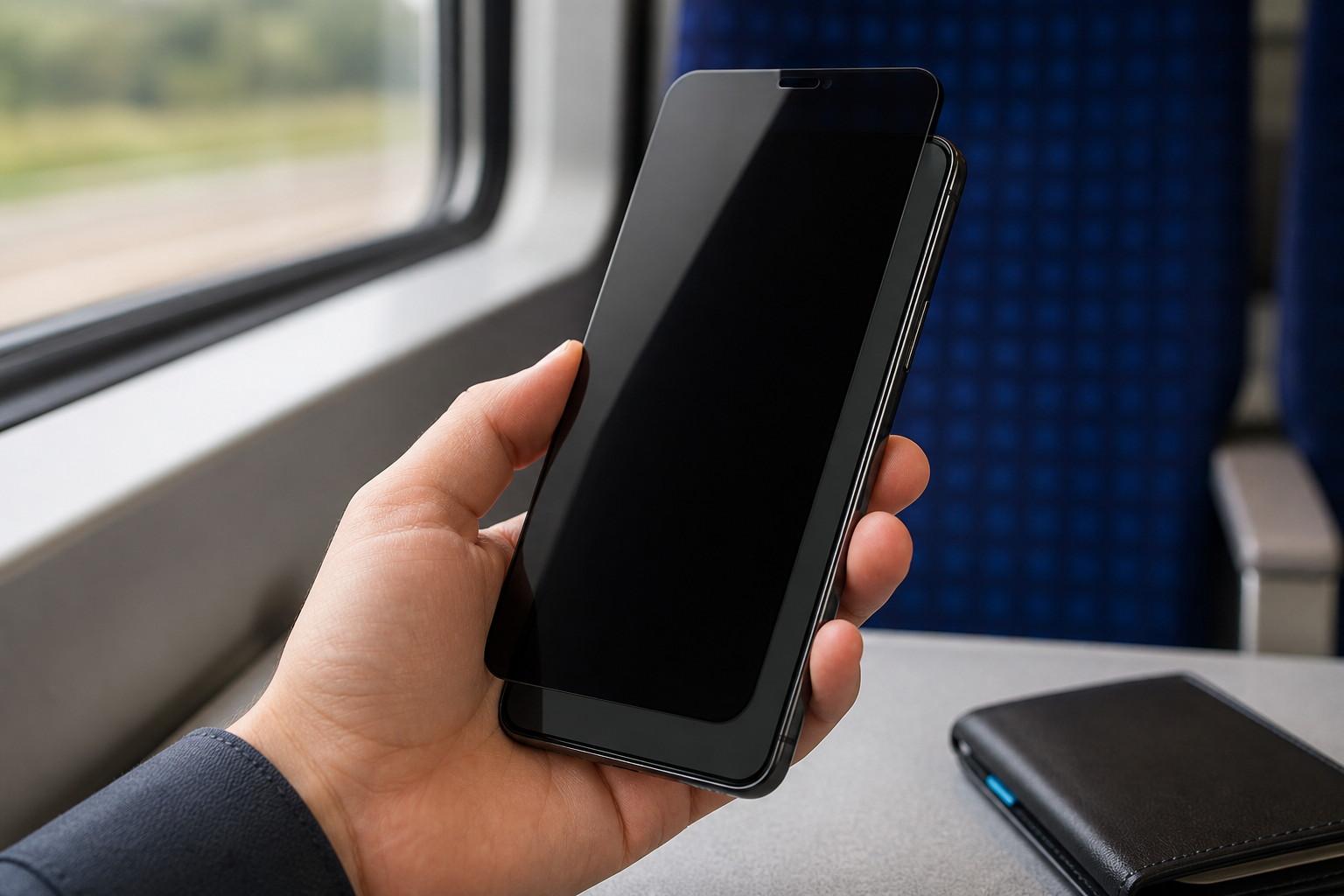
Der Blickschutz Displayschutz
Bringen Sie einen Privacy Screenprotector auf Ihrem Handy an, um das physische Mitlesen zu einschränken. WhatsApp mit Face ID oder Touch ID zu schützen, ist ein hervorragender erster Schritt, da dies verhindert, dass eine andere Person die App öffnet. Aber was passiert, sobald Sie einen Chat in einem vollen Zug oder im Büro selbst öffnen? Dann liest Ihr Sitznachbar mühelos mit.
Hier ergänzen Sie die App-Einstellungen durch physische Hardware. Ein Privacy Screenprotector verfügt über einen speziellen Polarisationsfilter. Wenn Sie direkt auf den Bildschirm blicken, sehen Sie alle Ihre Unterhaltungen klar und deutlich. Schaut jemand aus einem schrägen Winkel auf Ihr Gerät, wird das Display von der Seite her schwer oder gar nicht lesbar. Personen neben Ihnen sehen dann deutlich weniger von Ihrem aktiven Bildschirm.
Das ist ideal, wenn Sie oft in öffentlichen Bereichen über Arbeit oder Finanzen chatten. Auf diese Weise kombinieren Sie eine gesperrte Anwendung mit einem Display, das zum Mitlesen weniger einlädt. Sie finden diese speziellen Schutzgläser für Ihr Gerät im Sortiment auf huellendirekt.de.
Spezifische Chats mit Chat-Sperre verbergen
Nutze die Chat-Sperre in WhatsApp, um ein einzelnes sensibles Gespräch zu verbergen und biometrisch zu schützen. Für vertrauliche Angelegenheiten wie Arzttermine oder das Planen einer Überraschung verwendest du die Funktion Chat-Sperre (Chat Lock) in WhatsApp.
Das ist mit wenigen Schritten erledigt:
Öffne das entsprechende Gespräch, das du schützen möchtest.
Tippe oben auf dem Bildschirm auf den Namen der Person oder der Gruppe.
Scrolle nach unten, tippe auf Chat-Sperre und aktiviere die Funktion.
Bestätige deine Auswahl mit deinem Fingerabdruck oder Gesichtsscan.
Das Gespräch verschwindet sofort aus deiner normalen Übersicht. WhatsApp verschiebt es in einen speziellen, versteckten Ordner oben in deiner Chatliste. Diesen Ordner siehst du erst, wenn du den Bildschirm ein Stück nach unten ziehst, und er lässt sich nur nach einem erneuten biometrischen Scan öffnen. So bleibt dieses eine Gespräch stets sicher, selbst wenn jemand anderes deine App geöffnet hat.
Häufig gestellte Fragen
Sind meine eingehenden Nachrichten auf dem Sperrbildschirm immer noch sichtbar?
Überprüfe die Benachrichtigungseinstellungen deines Handys, wenn du keine WhatsApp-Nachrichteninhalte auf dem Sperrbildschirm anzeigen möchtest. Du erhältst dann zwar eine Benachrichtigung, aber der Text der Nachricht bleibt auf deinem Bildschirm unsichtbar.
Warum funktioniert Face ID bei WhatsApp nicht?
Das liegt in den meisten Fällen daran, dass WhatsApp in den Einstellungen deines iPhones noch keine Berechtigung für diese Funktion erhalten hat. Gehe zu den allgemeinen iOS-Einstellungen auf deinem Gerät, scrolle zu „WhatsApp“ und überprüfe, ob der Schalter bei Face ID aktiviert ist. Sobald diese Option eingeschaltet ist, erkennt die App deinen Gesichtsscan direkt.
Was passiert, wenn die Gesichtserkennung oder der Fingerabdruckscanner nicht funktioniert?
Du wirst nie endgültig von deinen Chats ausgeschlossen. Falls die Biometrie einmal versagt, lässt sich WhatsApp ganz einfach mit dem Passcode deines Smartphones entsperren. Dieser PIN-Code dient als sichere Backup-Option. Sollte der Scanner deinen nassen Finger also einmal nicht richtig erkennen, gelangst du trotzdem jederzeit schnell an deine Nachrichten.
Du weißt jetzt genau, wie du die WhatsApp-App-Sperre für iOS und Android einrichtest, wie Chat Lock funktioniert und warum der Passcode deine Rettung ist. Schütze neben deiner Software auch dein Display. Bestelle noch heute einen Privacy Displayschutz auf huellendirekt.de und verhindere, dass Neugierige direkt auf deinen Bildschirm schauen.