Du hast in ein wunderschönes neues Apple MacBook investiert und möchtest dieses natuurlijk kratzfrei halten. Doch eine MacBook Hülle anzubringen, die schief sitzt oder sich ständig löst, sorgt für großen Frust. In der Praxis sehen wir oft, dass teure Laptops dennoch beschädigt werden, weil eine Hülle schlichtweg falsch montiert ist. Hier erfährst du genau, wie du die Installation deiner MacBook Hülle richtig angehst, welches spezifische Modell du benötigst und wie das Klicksystem für optimalen Schutz funktioniert. Mit der richtigen Vorbereitung klickst du das Gehäuse innerhalb weniger Minuten fest an. So vermeidest du Kratzer, abgebrochene Clips und eine schlechte Passform.
Vorbereitung: Welches MacBook habe ich?
Eine einwandfreie Installation beginnt mit dem Ausschließen des am häufigsten gemachten Fehlers: eine falsche Größe auf deinen Laptop zu zwingen. Die Identifizierung deines MacBook-Modells ist die absolute Grundlage, bevor du mit der Montage beginnst.
Überprüfe die A-Nummer auf der Unterseite deines Laptops, um das genaue Modell zu identifizieren: Drehe deinen Laptop um und suche nach dem kleinen Text auf der Bodenplatte. Hier findest du eine Modellnummer, die immer mit einem „A“ beginnt, gefolgt von vier Ziffern (z. B. A2338 oder A2442).
Prüfe die Zollgröße (z. B. 13, 14, 15 oder 16 Zoll) und das Baujahr: Die Abmessungen unterscheiden sich je nach Generation drastisch. Ein 13-Zoll-Modell aus dem Jahr 2020 hat ein völlig anderes Gehäuse und eine andere Anordnung der Anschlüsse als ein 13-Zoll-Modell aus dem Jahr 2017.
Sorge für einen sauberen, staubfreien Arbeitsplatz und lege ein Mikrofasertuch bereit: Mache einen leeren Schreibtisch frei, um sicher arbeiten zu können. Schmutz auf deiner Arbeitsfläche verursacht beim Drehen und Andrücken des Laptops sofort Kratzer auf dem Aluminiumgehäuse.
Wie bringe ich eine MacBook Hülle an?
Im folgenden Video zeigen wir dir, wie du die MacBook Hülle auf deinem MacBook anbringst. Unter dem Video findest du auch eine Schritt-für-Schritt-Anleitung, damit du die einzelnen Schritte noch einmal in Ruhe nachlesen kannst.
Schritt-für-Schritt-Anleitung: So bringst du eine MacBook Hülle an
Eine enge Passform erfordert ein systematisches Vorgehen, ohne rohe Gewalt anzuwenden. Eine MacBook Hülle bringst du in den folgenden kontrollierten Schritten an.
-
1
Reinige das gesamte MacBook zuerst gründlich, damit das MacBook sauber in die Hülle eingesetzt werden kann.
-
2
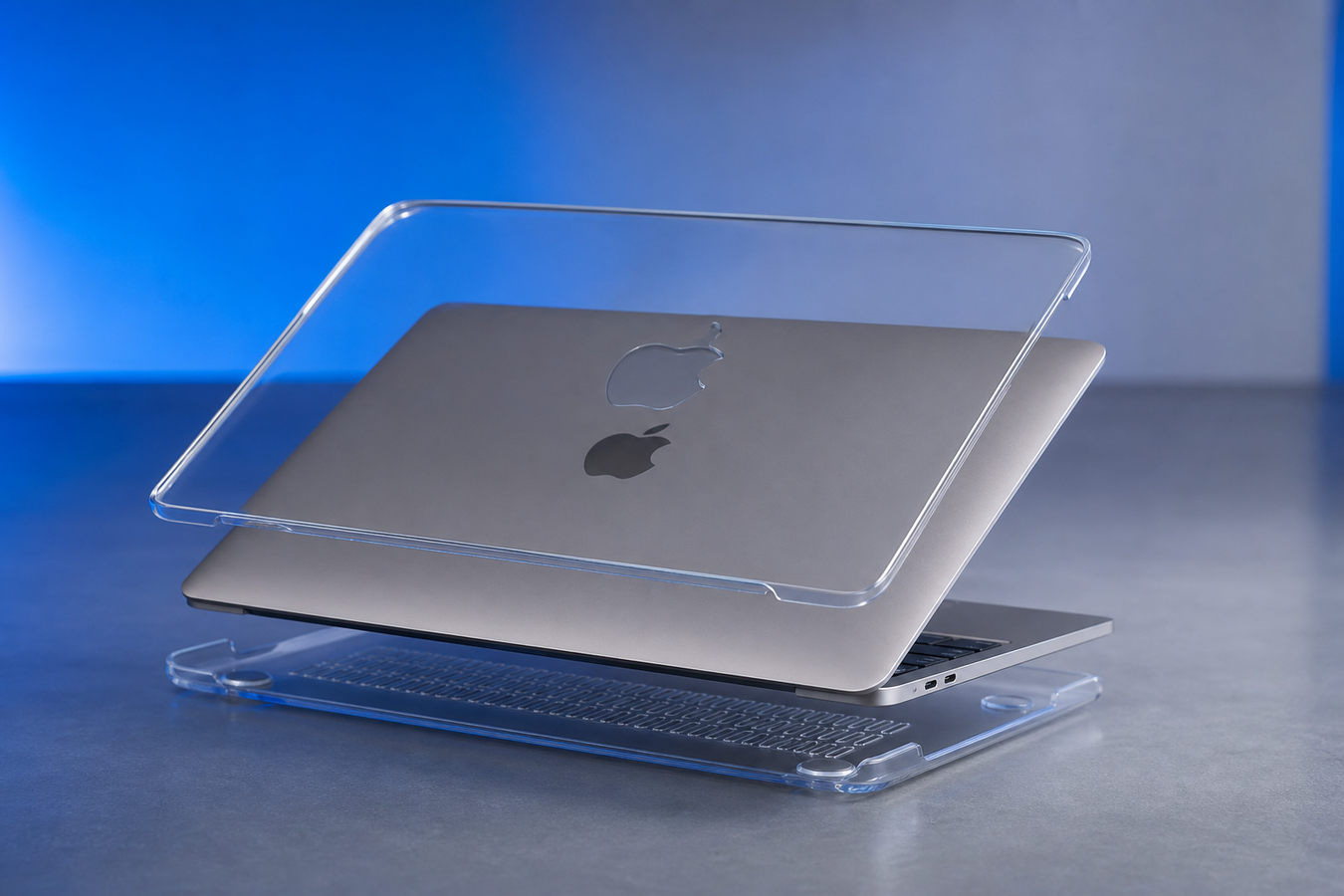
Beginne mit dem Teil, der an der Oberseite des MacBooks angebracht werden muss. Lege das MacBook dazu mit der Unterseite nach unten auf den Tisch und klappe das MacBook halb auf. An der Innenseite der Hülle befinden sich kleine Haken, mit denen du die Hülle auf dem MacBook festklicken kannst. Klicke zuerst die Haken um den Rand des MacBooks, an dem der Bildschirm mit dem Rest des MacBooks verbunden ist, und bewege dann die andere Seite der Hülle zur Oberseite des Bildschirms. Überprüfe, ob die Haken an der Rückseite immer noch richtig fest sitzen, und drücke dann die Haken an der Oberseite vorsichtig um den Rand des MacBook-Bildschirms fest, bis du sie einrasten hörst.
-
3
Klappe das MacBook jetzt zu und drehe es um, sodass es mit dem Apple-Logo auf dem Tisch liegt.
-
4
Bringen Sie nun die Unterseite der MacBook-Hülle an. Beginnen Sie wieder mit dem Klicksystem an der Seite des MacBooks, an der der Bildschirm am restlichen Laptop befestigt ist, und lassen Sie die andere Seite der Hülle wieder auf das MacBook herabsinken. Prüfen Sie erneut, ob die Haken an der Rückseite noch richtig einrasten, und drücken Sie dann die Haken an der Vorderseite der Hülle wieder an der Vorderseite der MacBook-Unterseite fest.
-
5
Drehe das MacBook wieder um und klappe es auf, sodass du überprüfen kannst, ob alle Clips richtig eingerastet sind. Sollte dies nicht der Fall sein, kannst du die Clips einfach noch festklicken.
Wenn alle Clips richtig eingerastet sind und die Hülle nahtlos an deinem MacBook anliegt, ist die Installation der Hülle erfolgreich abgeschlossen und du kannst optimalen Schutz genießen!
Wie entfernt man eine MacBook Hülle sicher?
Das Entfernen einer eng anliegenden Hülle erfordert Fingerspitzengefühl, um abgebrochene Clips und verkratzte Kanten zu vermeiden.
Verwenden Sie niemals scharfe Gegenstände, um die Hülle abzuhebeln: Schieben Sie keine Schraubendreher, Messer oder harten Plastikkarten zwischen die Hülle und den Laptop. Dies beschädigt das weiche Aluminium sofort und bricht das dünne Plastik der Hülle.
Lösen Sie die Ecken vorsichtig nacheinander mit den Fingerspitzen: Halten Sie den Laptop mit dem Handballen fest und biegen Sie den Rand der Hülle mit den Fingerspitzen leicht nach außen.
Beginnen Sie an der Vorderseite des Laptops und arbeiten Sie sich vorsichtig zum Scharnier vor, um Schäden zu vermeiden: Beginnen Sie mit dem Entfernen immer an den vorderen Ecken auf der Seite des Trackpads. Diese Methode nimmt die Spannung schrittweise vom Gehäuse.
Häufig gestellte Fragen zum Schutz deines Laptops
Passt jede Hülle auf jedes Modell?
Nein, die Abmessungen variieren je nach Generation und Ausführung stark. Eine Hülle für ein Modell mit M1-Chip passt fast nie auf eine M2- oder M3-Variante, selbst wenn die Zollgröße exakt gleich ist. Der Schutz deines MacBooks beginnt daher immer mit der Überprüfung der spezifischen A-Nummer auf der Unterseite, bevor du einen Kauf tätigst.
Was soll ich tun, wenn die Hülle kein Klickgeräusch macht?
Vollständig entfernen und neu ausrichten. Ein ausbleibendes Klicken bedeutet, dass die Clips nicht um den Rand des Aluminiumgehäuses greifen. Eine MacBook-Hülle durch einfaches, festeres Drücken zu befestigen, führt unweigerlich zu gebrochenen Ecken oder schweren Druckschäden an deinem Bildschirm.
Kann Schmutz unter der Hülle Kratzer verursachen?
Ja, deshalb ist eine regelmäßige Reinigung essenziell. Sand und harte Staubpartikel wirken wie Schleifpapier, wenn sie sich zwischen der harten Hülle und dem Laptop festsetzen. Nimm die Hülle alle zwei bis drei Monate ab und reinige sowohl die Innenseite des Kunststoffs als auch den Laptop selbst mit einem Mikrofasertuch, um Reibungsschäden zu vermeiden.
Du weißt jetzt genau, welches Modell du hast und wie du mit der richtigen Schritt-für-Schritt-Anleitung das Anbringen einer MacBook Hülle erfolgreich abschließt. Eine korrekt montierte Hülle verlängert die Lebensdauer deines Geräts erheblich und erhält den hohen Wiederverkaufswert. Indem du dich bewusst für den richtigen Schutz entscheidest und die Installation sowie Demontage sorgfältig durchführst, verhinderst du unnötige Kratz- und Stoßschäden. Überprüfe direkt die A-Nummer auf der Unterseite deines MacBooks und bestelle noch heute eine perfekt passende Hülle für optimalen Schutz.
Bestelle die perfekt passende MacBook-Hülle
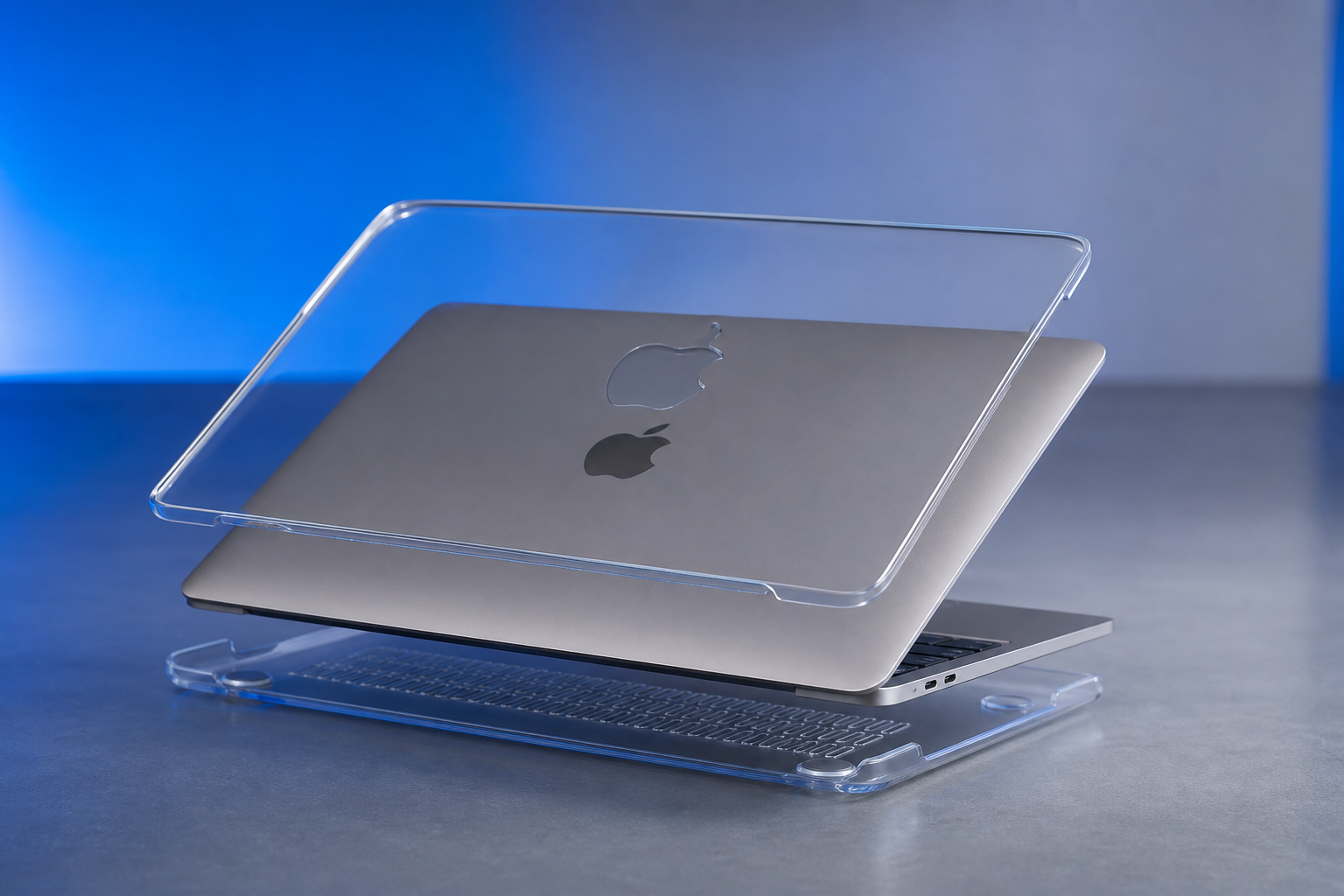
Bist du noch auf der Suche nach einer Hülle für dein MacBook, aber weißt nicht genau, welche Version des MacBooks du hast? Überprüfe hier, welches MacBook-Modell du genau hast, und sieh dir direkt das Sortiment an Hüllen an, die perfekt auf dein MacBook passen.