Nichts ist frustrierender, als ein brandneues Panzerglas aufzukleben, nur um danach festzustellen, dass sich dein Handy nicht mehr entsperren lässt. In der Praxis sehen wir täglich Geräte, bei denen die biometrische Entsperrung nach einem Zubehör-Upgrade den Dienst verweigert, einfach weil die zusätzliche Glasschicht den Sensor blockiert. In diesem Artikel erfährst du genau, wie du einen Displayschutz mit Fingerabdruckscanner erfolgreich installierst. Du lernst, die richtigen Vorbereitungen zu treffen, und wir behandeln die entscheidenden Android-Einstellungen, die du direkt nach dem Aufkleben für eine einwandfreie Funktion anpassen musst.
Vorbereitung: Den richtigen Displayschutz wählen
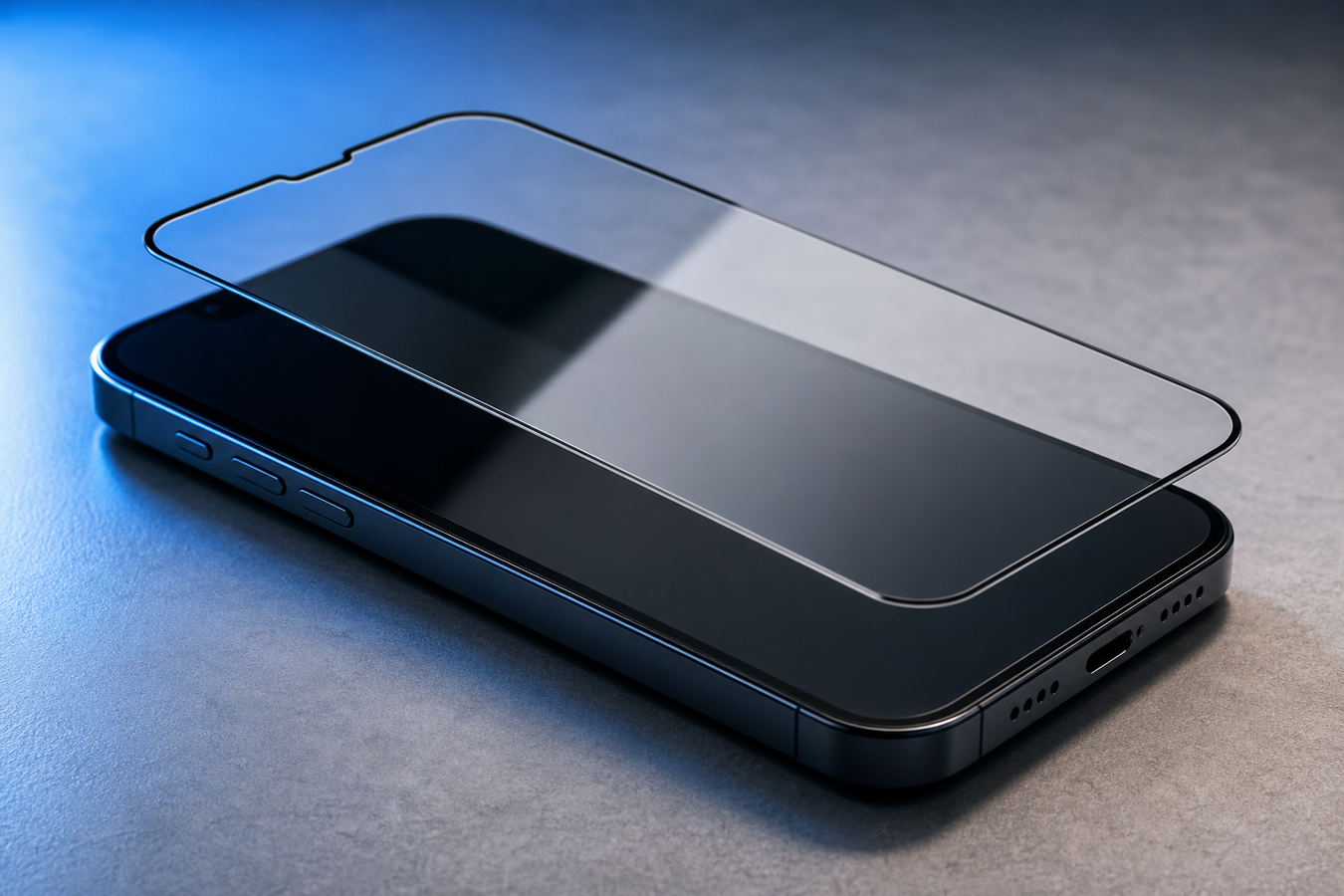
Eine erfolgreiche Installation beginnt weit vor dem eigentlichen Aufkleben. Nicht jede Glasart lässt das Signal eines Fingerabdruckscanners unter dem Display korrekt durch. Moderne Smartphones nutzen optische Sensoren (die mit Licht arbeiten) oder Ultraschallsensoren (die Schallwellen nutzen). Eine zu dicke Glasplatte oder der falsche Silikonkleber stört diese Signale sofort. Hersteller bieten daher speziell zertifizierten Displayschutz an, der umfassend auf Signaldurchlässigkeit getestet wurde.
Überprüfe zudem immer dein unbedecktes Display. Viele Geräte, darunter verschiedene Samsung Galaxy-Modelle, werden ab Werk mit einer hauchdünnen Schutzfolie aus Kunststoff geliefert. Entferne diese Folie immer. Wenn du ein Panzerglas auf diese werkseitige Folie klebst, schaffst du eine unüberwindbare Barriere für den Fingerabdrucksensor.
Kenmerk |
Standard-Panzerglas |
Kompatibler Displayschutz |
|---|---|---|
Funktion mit Scanner |
Oft träge, erfordert festes Aufdrücken oder versagt komplett. |
Blitzschnell, erkennt den Finger direkt durch das Glas. |
Klebeschicht |
Standard-Silikonkleber, manchmal nur an den Rändern. |
Vollflächige, optisch klare Klebeschicht (Full Glue) ohne Luftzwischenraum. |
Zertifizierung |
Keine offiziellen Testgarantien. |
Häufig mit einer „Made for Google“- oder Samsung-Zertifizierung versehen. |
Dicke |
0,33 mm bis 0,40 mm (blockiert Ultraschallwellen). |
Oft ultradünn (0,20 mm - 0,26 mm) im Sensorbereich. |
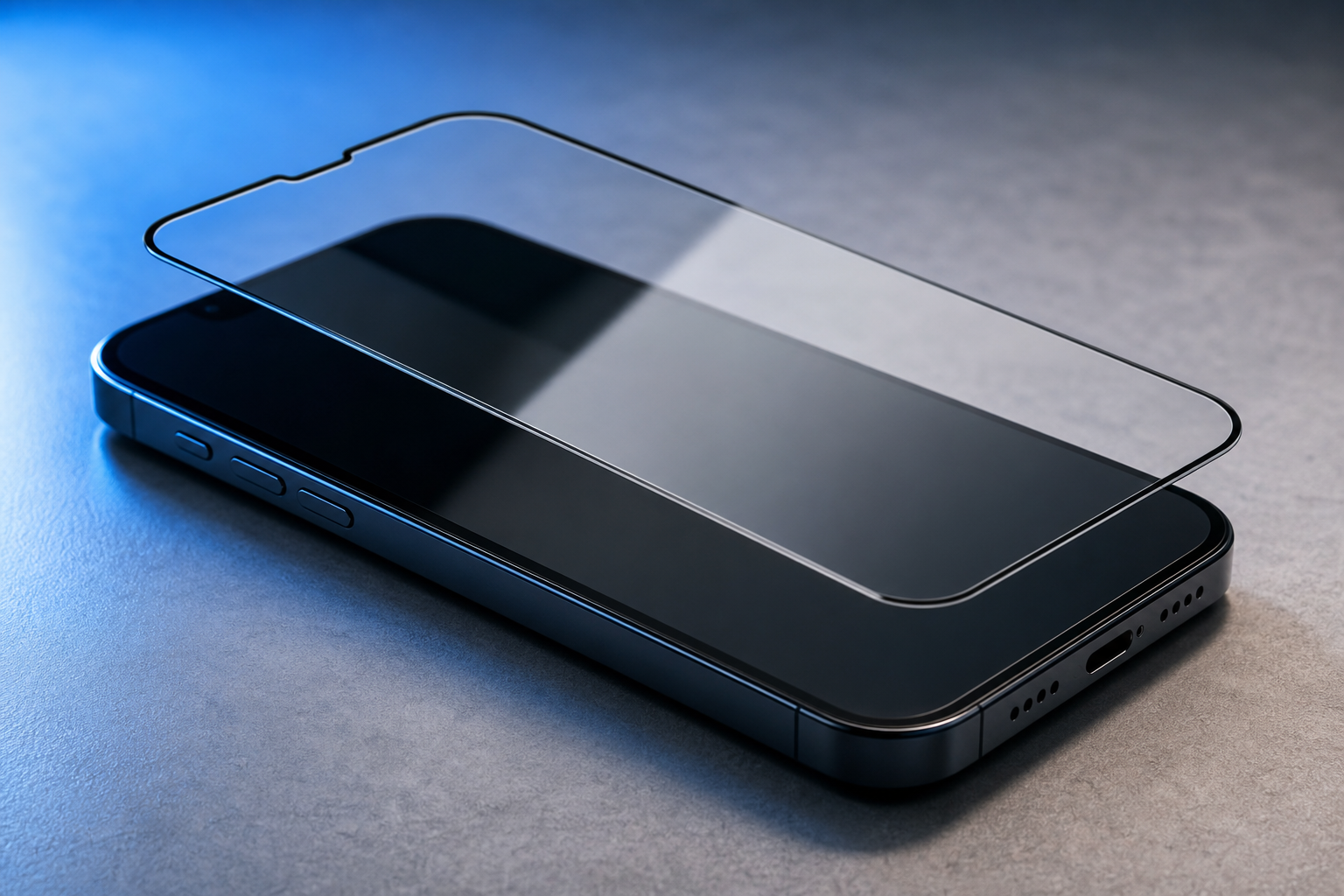
Wähle einen zertifizierten, kompatiblen Displayschutz, wenn du täglich die Entsperrung per Fingerabdruck und Banking-Apps nutzt. Vermeide standardmäßige, markenlose Panzergläser, wenn du ein High-End-Handy mit einem Ultraschallsensor besitzt, da diese Sensoren extrem empfindlich auf die Materialstärke reagieren.
Schritt-für-Schritt-Anleitung: Displayschutz mit Fingerabdrucksensor anbringen
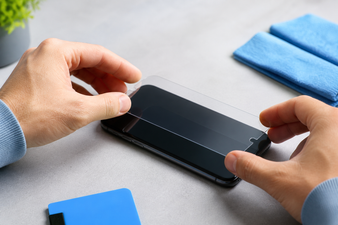
Das eigentliche Anbringen des Glases erfordert Präzision. Eine schiefe Platzierung bedeutet, dass die spezielle Sensorzone im Glas nicht exakt auf die Hardware in deinem Handy ausgerichtet ist. Befolge diese Schritte für ein perfektes Ergebnis.
-
1
Arbeite in einem staubfreien Raum:
Führe die Installation in einem sauberen Raum durch, oder zum Beispiel im Badezimmer, nachdem du die Dusche kurz laufen gelassen hast. Der Wasserdampf in der Luft zieht schwebende Staubpartikel zu Boden, was das Risiko von Staub unter deinem Display minimiert.
-
2
Schalte dein Gerät vollständig aus:
Ein eingeschaltetes Display lenkt ab und registriert beim Ausrichten unerwünschte Berührungen. Ein schwarzes Display zeigt zudem verbleibende Staubkörner viel besser.
-
3
Verwende eine Installationshilfe:
Wähle am besten einen Displayschutz, der mit einem Installationsrahmen (Alignment Tray) geliefert wird. Klicke den Rahmen auf dein Handy und lass das Glas hineinfallen. Dies garantiert eine perfekte Ausrichtung über dem Fingerabdrucksensor, ohne dass du manuell schätzen musst.
-
4
Vor der Software-Konfiguration installieren:
Hast du ein brandneues Handy? Bringe den Displayschutz direkt aus der Verpackung an, noch bevor du das Handy zum ersten Mal einschaltest. So lernt der Fingerabdrucksensor deine biometrischen Daten direkt mit der zusätzlichen Glasschicht dazwischen zu lesen.
Display reinigen und Luftblasen entfernen
Luft ist der größte Feind eines In-Display-Fingerabdruckscanners. Ultraschallwellen können sich nicht durch Luft ausbreiten. Selbst eine mikroskopisch kleine Luftblase im Sensorbereich führt dazu, dass das Entsperren per Fingerabdruck dauerhaft fehlschlägt. Gehen Sie diese Checkliste systematisch durch:
Mit Alkohol und Mikrofaser reinigen: Verwenden Sie das mitgelieferte Alkoholtuch, um Fett zu entfernen, und trocknen Sie das Display streifenfrei mit einem sauberen Mikrofasertuch ab.
Mit dem Dust-Absorber abtupfen: Nutzen Sie den mitgelieferten Staubaufkleber, um das gesamte Display abzutupfen. Nicht wischen, sondern stempeln. So entfernen Sie die letzten unsichtbaren Staubpartikel.
Aus der Mitte andrücken: Platzieren Sie das Glas und ziehen Sie mit dem Zeigefinger eine Linie von oben nach unten in der Mitte des Displays. Der Kleber saugt sich nun nach außen hin fest.
Luftblasen zum Rand hin ausstreichen: Verwenden Sie einen Spatel oder eine Bankkarte, um verbleibende Luftblasen systematisch zum nächstgelegenen Rand zu drücken.
Fokus auf den Sensorbereich: Überprüfen Sie den Bereich um den Fingerabdruckscanner besonders kritisch. Reiben Sie eventuelle Mikrobläschen in diesem Bereich mit festem Druck vollständig weg.
Nach der Installation: Fingerabdruckscanner einrichten
Die physische Installation ist nur die halbe Miete. Sobald das Panzerglas auf dem Display liegt, verändert sich die optische oder ultraschallbasierte Dynamik Ihres Geräts. Das Licht bricht anders durch das Glas und Schallwellen müssen eine zusätzliche Barriere überwinden. Softwareseitige Anpassungen sind daher unerlässlich.
Viele Nutzer vergessen diesen Schritt und senden ihren Displayschutz fälschlicherweise zurück, weil sie denken, das Produkt sei defekt. Durch das Ändern der richtigen Android-Einstellungen kompensieren Sie die zusätzliche Schichtdicke. Sie teilen der Software praktisch mit, dass eine neue Situation entstanden ist, sodass der Prozessor mehr Rechenleistung oder eine höhere Berührungsempfindlichkeit nutzt, um Ihren Finger korrekt zu registrieren. Diese kleinen Anpassungen machen den Unterschied zwischen einem blockierenden Scanner und einem Handy, das wieder blitzschnell entsperrt.
Berührungsempfindlichkeit ändern (Samsung Galaxy & Android)
Nahezu alle modernen Android-Geräte verfügen über eine integrierte Funktion, um die Empfindlichkeit des Touchscreens zu erhöhen. Diese Funktion wurde speziell für die Verwendung von Displayschutz entwickelt.
-
1
Öffne die Einstellungen:
Entsperre dein Handy (nutze vorübergehend deine PIN) und navigiere zur App 'Einstellungen'.
-
2
Gehe zu Display:
Tippe auf das Menü 'Display' (oder 'Bildschirm', je nach deiner Android-Version).
-
3
Berührungsempfindlichkeit aktivieren:
Scrolle nach unten, bis du die Option 'Berührungsempfindlichkeit' oder 'Touch Sensitivity' siehst. Aktiviere den Schalter.
-
4
Starte dein Gerät neu:
Obwohl nicht immer zwingend erforderlich, sorgt ein kurzer Neustart dafür, dass die neue Kalibrierung des Touchscreens optimal in den Hintergrundprozessen übernommen wird.
Fingerabdruck neu einrichten für perfekte Erkennung
Dein altes Fingerabdruckprofil wurde ohne das Panzerglas erstellt. Der Sensor sucht nun nach einem bestimmten Muster, das durch die neue Glasschicht verzerrt wird. Das Aktualisieren deiner biometrischen Daten löst 99% aller Erkennungsprobleme.
Lösche alle alten Profile: Gehe zu Einstellungen > Sicherheit und Datenschutz > Biometrie. Lösche hier alle vorhandenen Fingerabdrücke. Fange ganz von vorne an.
Scanne denselben Finger zweimal: Füge deinen am häufigsten genutzten Finger (zum Beispiel deinen rechten Daumen) als „Fingerabdruck 1“ hinzu. Füge danach genau denselben Daumen noch einmal als „Fingerabdruck 2“ hinzu. Dies verdoppelt die Referenzdaten für den Prozessor.
Erfasse verschiedene Winkel: Halte dein Handy so, wie du es auch im Alltag tust. Scanne nicht nur die flache Mitte deines Fingers, sondern rolle ihn bewusst über die Seiten, die Spitze und die Ränder.
Drücke nicht zu fest: Drücke während der Neueinrichtung mit normaler, leichter Kraft auf das Display. Drücke deinen Finger nicht gewaltsam flach auf, da der Sensor sonst einen unnatürlichen Abdruck lernt, den du in der Praxis nie verwendest.
Häufig gestellte Fragen zum Entsperren mit Fingerabdruck
Was kann ich tun, wenn der Fingerabdruckscanner nach der Installation nicht funktioniert?
Erhöhe direkt die Berührungsempfindlichkeit in den Display-Einstellungen und registriere deinen Fingerabdruck neu. Überprüfe außerdem, ob sich keine Luftblasen oder Staubpartikel genau auf dem Sensor befinden. Luft blockiert den Scan vollständig. Besteht das Problem weiterhin? Dann ist die Wahrscheinlichkeit groß, dass du einen nicht kompatiblen Displayschutz gekauft hast oder dass die dünne Werksfolie noch unter dem Panzerglas liegt.
Hat ein dickeres Panzerglas direkten Einfluss auf den Sensor?
Ja, die Materialstärke ist ein entscheidender Faktor, insbesondere bei Ultraschallsensoren wie in der Samsung Galaxy S-Serie. Eine Standard-Glasplatte von 0,40 mm ist oft zu dick, als dass die Schallwellen hindurchdringen und zurückgeworfen werden können. Wählen Sie daher immer eine ultradünne Variante (ca. 0,20 mm) oder einen Displayschutz mit einer speziellen, dünneren Sensorzone. Bei optischen Sensoren (die mit Licht arbeiten) ist die Transparenz der Klebeschicht wichtiger als die absolute Dicke.
Muss ich meinen Fingerabdruck beim Wechsel des Displayschutzes immer neu einrichten?
Ja, dies ist eine Voraussetzung für eine reibungslose Funktion. Selbst wenn du genau dieselbe Marke und dasselbe Modell des Displayschutzes erneut aufklebst, kann die Positionierung oder die Klebstoffverteilung um einen winzigen Bruchteil abweichen. Der Sensor liest deinen Finger dadurch in einem mikroskopisch anderen Winkel. Indem du deine biometrischen Daten nach jedem Wechsel erneuerst, garantierst du, dass die Software mit dem aktuellsten und präzisesten Scan deines Fingers durch das neue Glas hindurch arbeitet.
Ein reibungslos funktionierender Fingerabdruckscanner steht und fällt mit einem kompatiblen Displayschutz, einer blasenfreien Installation und dem erneuten Einrichten deiner biometrischen Daten in den Einstellungen. Indem du die richtigen Vorbereitungen triffst und die Software deines Geräts unterstützt, behältst du die gewohnte Geschwindigkeit bei. Überprüfe, ob dein aktueller Displayschutz kompatibel ist, oder bestelle direkt ein passendes Modell, um dein Smartphone optimal zu schützen, ohne auf Benutzerfreundlichkeit verzichten zu müssen.