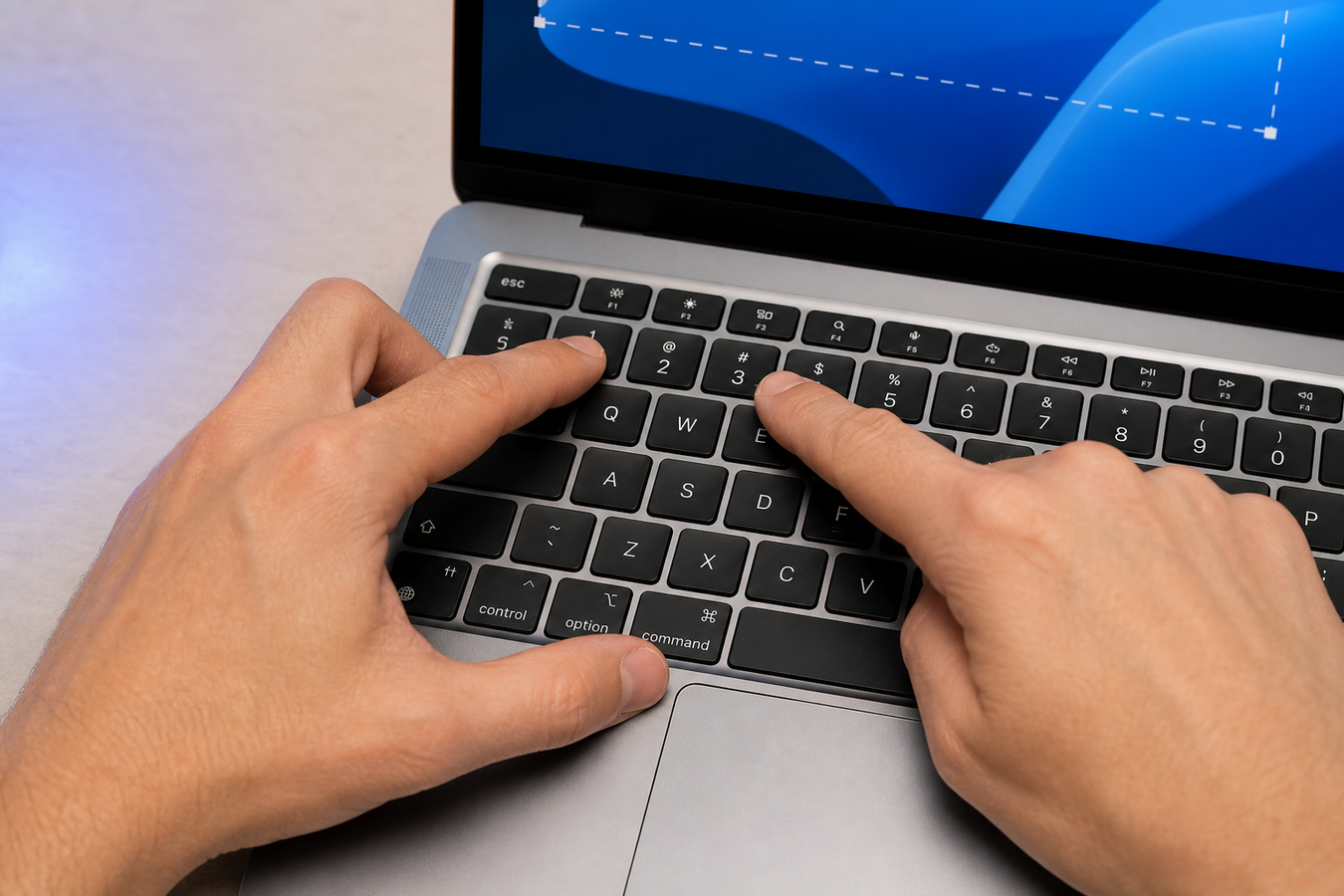
Wie erstellt man einen Screenshot auf dem MacBook? Das geht im Handumdrehen mit der Tastenkombination Shift + Command (⌘) + 3. Drücken Sie diese drei Tasten gleichzeitig, um sofort Ihren gesamten Bildschirm aufzunehmen.
Neben dem vollständigen Bildschirm gibt es praktische Tastenkombinationen für einen Teilbereich oder ein bestimmtes Fenster. Mit den richtigen Kombinationen legen Sie direkt fest, wo diese Dateien gespeichert werden, und können einen Screenshot erstellen und einfügen, ohne Ihren Schreibtisch zuzumüllen.
Wie mache ich einen Screenshot auf meinem MacBook?
Wie halten Sie alles, was Sie gerade sehen, auf einmal fest?
Verwenden Sie die Standard-Tastenkombination Shift + Command (⌘) + 3, um Ihren gesamten Bildschirm auf einmal aufzunehmen.
Sobald Sie die Tasten gleichzeitig drücken und loslassen, erstellt Ihr Mac sofort eine Aufnahme von allem, was sichtbar ist. Haben Sie einen zusätzlichen Monitor angeschlossen? Dann nimmt macOS diesen externen Bildschirm ebenfalls direkt auf.
Schnelle Aufnahme: Diese Methode ist der schnellste Weg, um eine komplette Webseite oder eine Fehlermeldung auf Ihrem MacBook zu dokumentieren.
Einen Screenshot auf dem MacBook zu machen ist eine Software-Aktion; dafür benötigen Sie kein zusätzliches Zubehör.
Möchten Sie lieber Tasten auf dem Bildschirm verwenden? Öffnen Sie die Bildschirmfoto-App mit Shift + Command (⌘) + 5 und wählen Sie dort die Aufnahme des gesamten Bildschirms aus.
Wenn Ihr Ton eingeschaltet ist, hören Sie kurz das Klickgeräusch einer Kamera. Das ist die Bestätigung, dass die Aktion erfolgreich war und das Bild gespeichert wurde.
Wie erstellt man einen Screenshot von einem Teil des Bildschirms?
Mit dem Standard-macOS-Tastenkürzel Shift + Befehl (⌘) + 4 erstellen Sie ganz gezielt einen Screenshot von einem ausgewählten Bereich Ihres Bildschirms.
-
1
Drücke gleichzeitig die Tastenkombination Umschalt + Befehl (⌘) + 4. Dein Zeiger verwandelt sich sofort in ein Fadenkreuz.
-
2
Setze das Kreuz an die richtige Stelle. Klicke mit deiner Maus oder deinem Trackpad, halte die Taste gedrückt und ziehe den Cursor über den genauen Bereich, den du erfassen möchtest.
-
3
Einfach loslassen, um den Ausschnitt zu speichern.
Tipp: Möchten Sie ein einzelnes App-Fenster für eine Präsentation oder E-Mail präzise erfassen? Drücken Sie nach dem Tastenkürzel direkt die Leertaste. Ihr Cursor verwandelt sich in ein Kamerasymbol. Klicken Sie anschließend auf ein spezifisches Fenster, um nur diesen Bildschirmausschnitt ganz ohne unruhigen Hintergrund aufzunehmen.
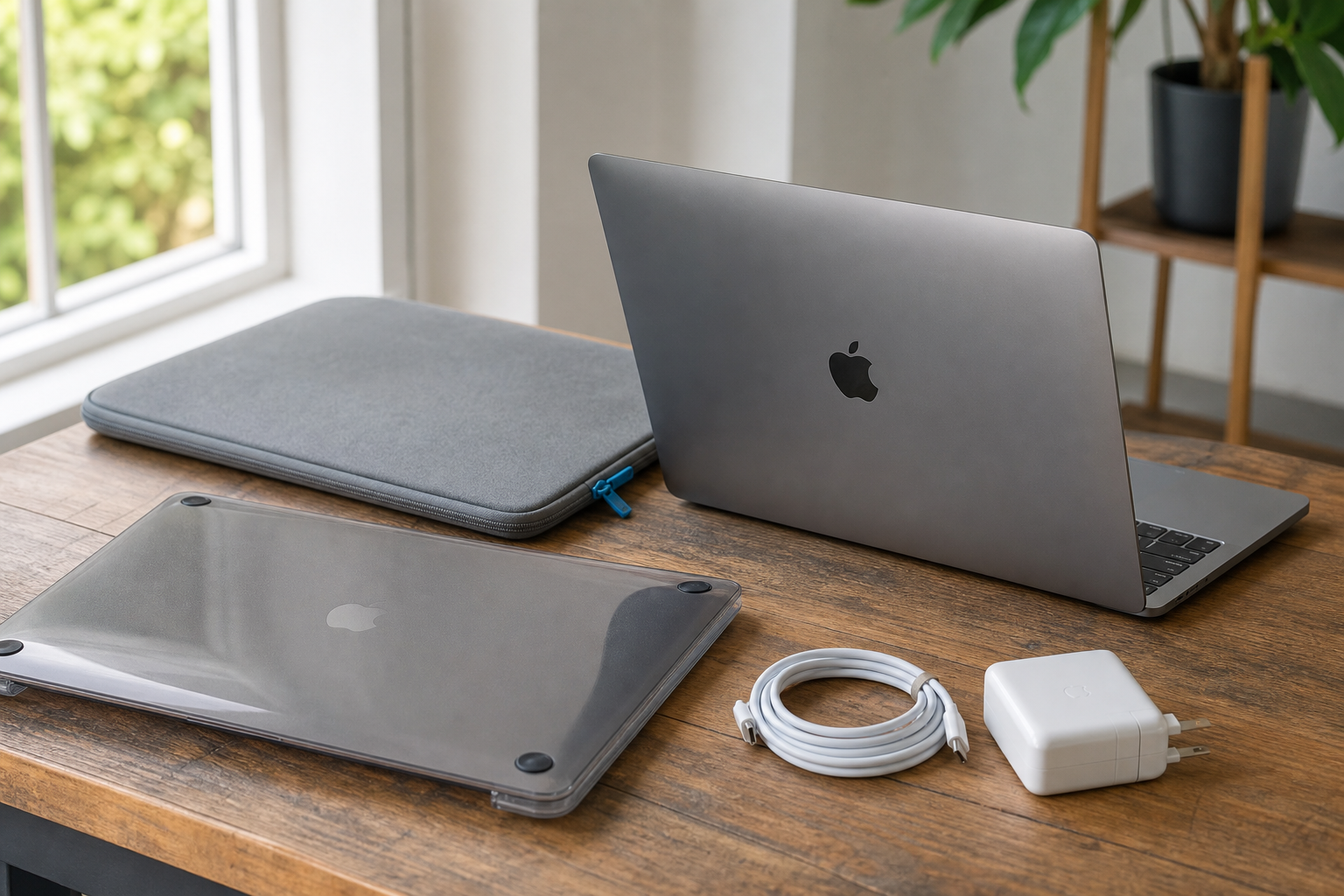
Finde das beste Zubehör für dein MacBook
Entdecken Sie alles, was Sie für Ihr MacBook benötigen, an einem Ort. Von stilvollen Laptoptaschen und Hüllen bis hin zu Ladegeräten, USB-Hubs und Powerbanks. Machen Sie Ihr MacBook mit dem passenden Zubehör für Schutz, Komfort und optimale Nutzung komplett.
Wie kann ich einen Screenshot kopieren und einfügen?
Du schreibst eine E-Mail und möchtest direkt eine Fehlermeldung oder ein spezifisches Detail zeigen. Du hast jedoch keine Lust, deinen Schreibtisch mit einzelnen Dateien vollzumachen, die du nach einmaliger Nutzung ohnehin wieder löschen musst.
Die Lösung ist die Control-Taste. Füge diese Taste einfach zu deinem bevorzugten Tastenkürzel hinzu. Verwende in diesem Fall die Kombination Control + Shift + Command (⌘) + 4.
Indem du die Control-Taste während der Aufnahme gedrückt hältst, wird der Screenshot nicht auf deinem Schreibtisch gespeichert. Dein MacBook kopiert das Bildschirmfoto direkt in deine Zwischenablage, genau wie es bei einem kopierten Textstück funktioniert.
Öffne anschließend eine App wie Mail oder eine Chat-Nachricht und drücke Command (⌘) + V, um das Bild einzufügen. Das funktioniert nahezu überall dort, wo du Anhänge hinzufügen kannst. Das erspart das nachträgliche Aufräumen alter Bilder.
Wo ist mein Screenshot auf meinem MacBook?
Sieh direkt auf deinem Schreibtisch nach, wenn du gerade eine Aufnahme gemacht hast. Standardmäßig sichert macOS alle erstellten Bildschirmfotos nämlich automatisch als PNG-Datei auf deinem Schreibtisch.
Du erkennst die Dateien schnell wieder. Sie erhalten immer den Dateinamen „Bildschirmfoto“ gefolgt vom Datum und der genauen Uhrzeit der Aufnahme. So findest du diese eine Aufnahme in einer unübersichtlichen Ordnerstruktur leicht wieder.
Versinkt dein Schreibtisch zu schnell im Chaos? Ändere diesen Speicherort dann einfach. Öffne die Bildschirmfoto-App mit der Tastenkombination Shift + Command (⌘) + 5. Klicke unten in der eingeblendeten Symbolleiste auf „Optionen“ und wähle einen anderen Standard-Speicherordner. Dein Dokumente-Ordner ist beispielsweise ein guter Ort, um deine neuen Screenshots von nun an übersichtlich zusammenzuhalten.
Wie schneide ich einen Screenshot auf dem MacBook zu?
Du musst einen erstellten Screenshot nicht erst suchen, um ihn zu bearbeiten. Sobald du die Aufnahme machst, erscheint bei neueren macOS-Versionen kurz eine Schwebeminifigur unten rechts auf deinem Bildschirm.
Klicke direkt auf dieses kleine Bild, um die Markierungs-Oberfläche deines MacBooks zu öffnen. In dieser Übersicht fügst du Text, Pfeile, Formen und Unterschriften hinzu. Auch Pfeile und Text lassen sich hier unkompliziert einfügen, um ein bestimmtes Detail hervorzuheben, noch bevor die endgültige Datei auf deinem Mac gespeichert wird.
Wie erstelle ich eine Bildschirmaufnahme auf meinem Mac?
Möchtest du neben einem einzelnen Bild auch Bewegtbilder für ein Tutorial oder eine Präsentation festhalten? Mit einer Bildschirmaufnahme nimmst du alles auf, was auf deinem MacBook-Bildschirm passiert.
-
1
Drücke die Tastenkombination Umschalt + Befehl (⌘) + 5, um die erweiterte Screenshot-Symbolleiste zu öffnen. Diese Leiste wird direkt am unteren Bildschirmrand angezeigt.
-
2
Wähle in der eingeblendeten Menüleiste das Symbol „Gesamten Bildschirm aufnehmen“ oder „Ausgewählten Bereich aufnehmen“ aus. Bei der zweiten Option ziehst du selbst einen Rahmen um den Bereich, den du filmen möchtest.
-
3
Klicke auf „Aufnehmen“, um dein Video zu starten. Dein Mac zeichnet ab diesem Moment alles innerhalb deines ausgewählten Rahmens auf.
-
4
Um das Video zu stoppen, klickst du auf das runde Stopp-Symbol, das oben in deiner festen Menüleiste erscheint.
Häufig gestellte Fragen
Wie erstellt man einen Ausschnitt-Screenshot auf einem MacBook?
Wie erstellt man schnell einen Screenshot?
Shift + Befehl (⌘) + 3 erfasst deinen gesamten Bildschirm sofort. Füge Control hinzu, wenn du den Screenshot direkt mit Befehl (⌘) + V einfügen möchtest, ohne eine Datei auf deinem Schreibtisch zu speichern.
Kann ich meinen Screenshot in JPG ändern?
Öffne den PNG-Screenshot in Vorschau und wähle beim Exportieren JPEG aus. JPEG benötigt oft weniger Speicherplatz, aber PNG stellt Text und scharfe Linien in der Regel schöner dar.
Funktionieren die Tastenkombinationen auch mit einer externen Tastatur?
Ja, aber die Befehls-, Shift- und Strg-Taste können anders platziert sein oder einen anderen Namen haben. Achten Sie auf die Symbole auf Ihrer Tastatur und nicht nur auf die Position der Taste.
Kann ich eine Touch Bar aufnehmen?
Das funktioniert nur auf einem MacBook mit Touch Bar. Fügen Sie dazu über die Tastatureinstellungen eine Screenshot-Taste hinzu.
Mit den macOS-Tastenkombinationen wie Shift + Command + 3 und 4 erfassen Sie Ihren gesamten Bildschirm, einen Ausschnitt oder ein bestimmtes Fenster im Handumdrehen. Probieren Sie den Leertasten-Trick direkt bei Ihrem nächsten Screenshot aus. Drücken Sie nach der Tastenkombination die Leertaste und klicken Sie auf ein Fenster, um ein sauberes Bild ohne störenden Hintergrund zu erhalten. Schützen Sie Ihren Laptop optimal und finden Sie all Ihre MacBook Accessoires direkt auf huellendirekt.de.